- 半導体事業HOME
- マクニカの製品・サービス
-
技術情報

-
イベント・セミナー
- 取扱メーカー
- サポート
- お問い合わせ
- 製品購入はこちら
- 半導体事業のメルマガ登録


 条件を指定して絞り込む
現在2144件がヒットしています。check

Altera® の FPGA 開発において、有償の Quartus® Prime あるいは有償の IP (Intellectual Property)、Questa* - Altera® FPGA Edition をご利用になる場合、その製品のライセンス (使用権利) を購入し、その後 ライセンスファイルを取得する必要があります。購入したライセンスファイルを初めて取得する場合は、“購入したライセンス” と “開発ソフトウェアあるいは IP を使用するパソコンの NIC ID (Network Interface Card ID)” を関連付けなければなりません。この手続きは、メーカーのホームページ “FPGA セルフサービス・ライセンスセンター” でライセンスの契約者自身がおこないます。
ここでは、セルフサービス・ライセンスセンターにおいて新規ライセンスとパソコンを紐づける方法 をご案内します。
作業メニューは、以下の3つです。
なお、Altera® FPGA 開発キットに付属する Quartus® Prime ライセンスを取得する場合は、こちら をご覧ください。
また、無償 OEM ツールの Questa*-Altera® FPGA Starter Edition ライセンスを取得する場合は、こちら をご覧ください。
ライセンスセンターにサインイン
以下のリンクをクリックし、ライセンスセンター用のサインインページへ移動してください。
FPGA Self-Service Licensing Center
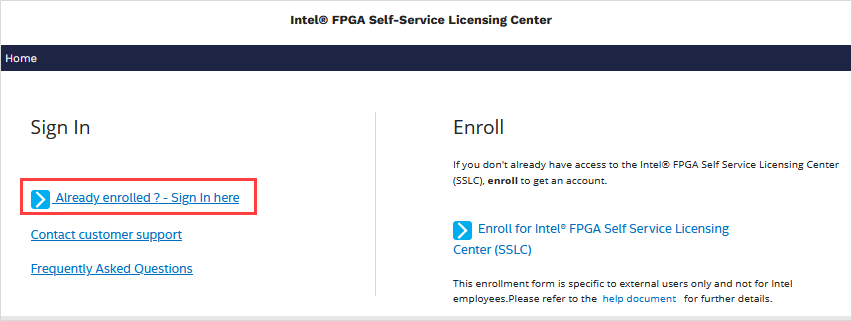
ライセンスセンター用のサインインページが表示されます。
画面左に位置する [Already enrolled ? -Sign In here] をクリックしてサインインします。
[Notes]
ライセンスセンターに初めてサインインするお客様は、インテルアカウントに新規登録する方法 および FPGA セルフサービス・ライセンスセンターに新規登録する方法 をご覧ください。
Microsoft Azure AD の認証システムを経て、サインインが完了します。
もしも サインインがうまくいかない場合は、カスタマーサポート へお問い合わせください。
[Notes]
既存のサインイン用アカウントのメールアドレスが共有アドレス (グループアドレス) の場合は、現在ご利用いただけません。
管理者のメールアドレスを サインイン可能なメールアドレスにご変更いただく必要がございますので、弊社の担当者へお問い合わせください。
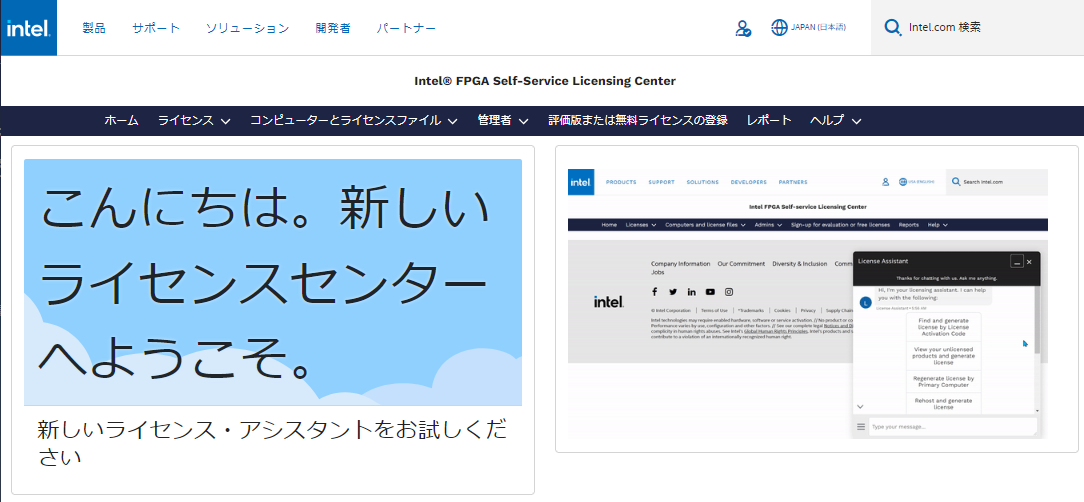
FPGA Self-Service License Center のトップページが表示されれば、アクセス完了です。
新規にパソコンを登録
ライセンスファイルを発行するパソコンの情報を新規に登録します。
ライセンスセンターへ登録済みのパソコンに対して新規ライセンスを紐づける場合は、この作業をスキップし、新規ライセンスをパソコンへ紐づける へ進んでください。
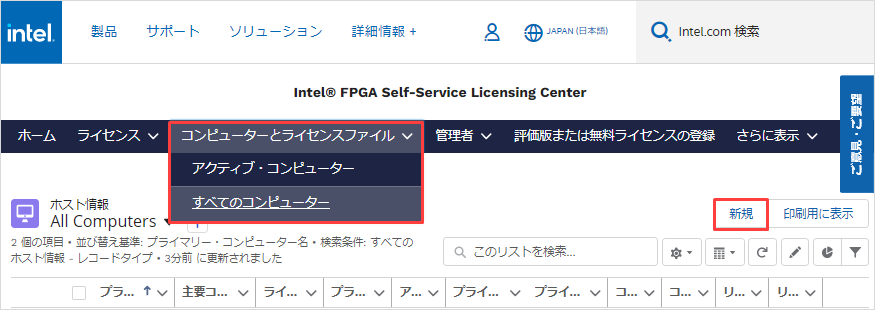
1. [Computers and License Files] メニューをクリックし、[All Computers] を選択します。
(登録済みのパソコン情報が表示されます。)
2. 画面右上にある [New] をクリックします。
※ 注意! ”コンピューターの削除” 機能がないため、一度登録したパソコンの情報は削除できません。
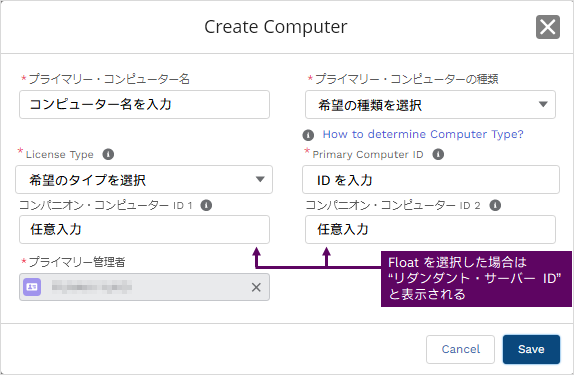
3. 登録するパソコンの情報を入力します。
| 項目 | 説明 |
| Computer Name | 登録するパソコンのライセンスセンター上での識別名を入力します。(パソコンのホスト名である必要はありません。) Computer Name は、登録後に変更が可能です。 |
| Computer Type |
NIC ID を選択します。
|
| License Type |
使用するライセンス形態を指定します。 FIXED または FLOAT から選択してください。
[Notes] ・Questa* - Altera® FPGA Edition の FIXED ライセンスは、リモートデスクトップなどの遠隔操作をサポートしておりません。 |
| Primary Computer ID |
FIXED で使用する場合は、Quartus® Prime、IP、Questa*-Altera®FPGA Edition を使用するパソコンの NIC ID を入力します。 FLOAT で使用する場合は、ライセンスサーバーに用いるパソコンの NIC ID を入力します。 |
|
Companion Computer ID 1 / 2 または Redundant Server ID 1 / 2 |
入力は任意です。 コンパニオン・ライセンスについては、コンパニオン・ライセンスを取得する方法 をご覧ください。 リダンダント・ライセンスは、FLOAT ライセンスサーバーを3台で運用する際に登録します。 [Notes] ・登録後、NIC ID を変更することはできますが、空欄にすることはできません。 ・ライセンスを紐づけた後に これらの NIC ID を登録または変更した場合は、保守契約期間中の変更可能な ID 数 (最大3回) が減ります。 |
4. [Save] ボタンクリックします。
5. [Computers and License Files] メニューに登録したパソコン情報が表示されることを確認できたら、登録完了です。
新規ライセンスをパソコンへ紐づける
新規で購入したライセンスを登録済みのパソコンに紐づけます。
[注意]
IP ライセンスを複数同時購入していて、FIXED 用パソコン、あるいは購入本数のうち数本のみ1台の NIC ID に紐づける場合には、
事前にライセンスの分割作業が必要です。その後、パソコンへの紐づけを行ってください。
1. [Licenses] メニューをクリックし、[New Licenses] を選択します。
パソコンに紐づいていない登録済み(購入済み)のライセンスが表示されます。
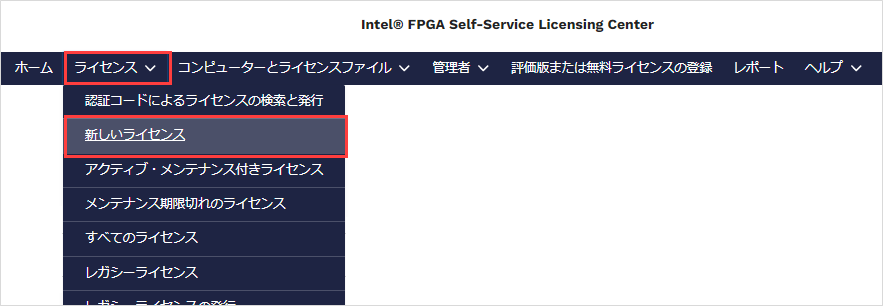
2. 該当するライセンスの License Name (L-) をクリックし、リンクされたページへ移動します。
3. ページ右上にある [Generate License] ボタンをクリックします。
4. [Generate License] ウィンドウが表示されます。
[Assign an Existing Computer]欄の "Serch Host Infomation..." をダブルクリック、または 登録済みのコンピューター名や
NIC ID を入力して検索し、ライセンスを割り当てるコンピューターを選択します。
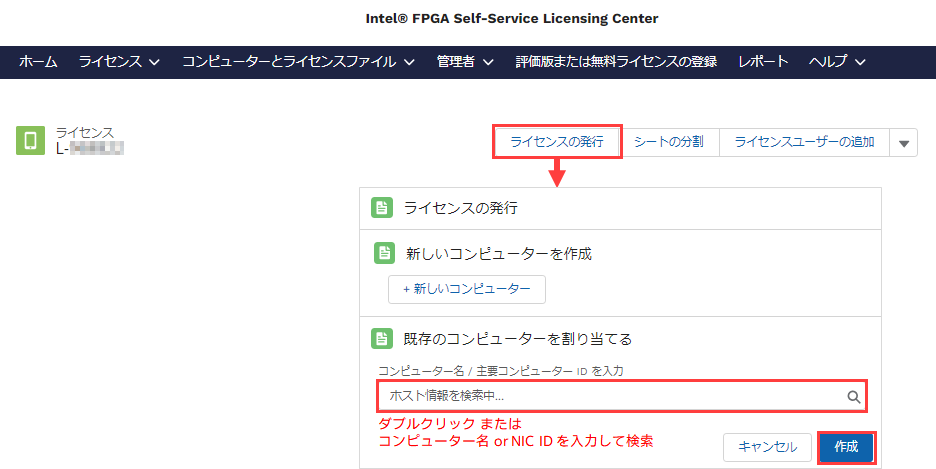
5. [Generate] ボタンをクリックします。
登録している E-mail 宛てにライセンスファイルが送付されます。
1つのパソコンに複数のライセンスを割り当てる場合は、この作業 1~5 を繰り返し、最後に発行されたライセンスファイルをご利用ください。
以上で、ライセンスファイルが取得できました。
添付されたライセンスファイルは、ライセンスを使用するパソコンに保存してください。ファイルの拡張子は .dat で保存することを推奨します。
発行済みのライセンスファイルは、ライセンスセンターで再発行が可能です。再発行の方法は、こちら をご覧ください。
取得したライセンスファイルを設定する
取得したライセンスファイルは、ライセンス形態に応じて設定してください。
設定方法は、下記を参考にしてください。
なお、Arm® Development Studio (DS) for SoC FPGA Edition 用ライセンスは手続きが異なりますので、下記をご覧ください。
おすすめ記事/資料はこちら
インテルアカウントに新規登録する方法
保守更新時の Quartus® Prime、IP および Questa* - Altera® FPGA Edition ライセンスを取得する方法
発行済みの Quartus® Prime、IP および Questa* - Altera® FPGA Edition のライセンスファイルを再取得する方法
Quartus® Prime、IP および Questa* - Altera® FPGA Edition ライセンスに紐づいた NIC ID (Host ID) を変更する方法
Quartus® Prime のコンパニオン・ライセンスを取得する方法
Quartus® Prime のチェックアウト・ライセンスを取得する方法
Altera® FPGA 開発キット用のライセンスを取得する方法
Quartus® Prime のライセンス形態
Quartus® Prime と他社製ソフトウェアのネットワーク・ライセンスを同一サーバー・マシンで管理する方法
Altera®FPGA の開発フロー
おすすめ FAQ はこちら
Altera:ライセンス・サーバとして、複数の NIC ID を登録して、リダンダントとして使用しています。この場合、登録したライセンス・サーバはすべて起動する必要がありますか?
Altera® FPGA 関連の FAQ