- 半導体事業HOME
- マクニカの製品・サービス
-
技術情報

-
イベント・セミナー
- 取扱メーカー
- サポート
- お問い合わせ
- 製品購入はこちら
- 半導体事業のメルマガ登録


 条件を指定して絞り込む
現在2249件がヒットしています。check

Altera® のホームページは、一部のページアクセスにサインインを求められることがあり、サインインするには Altera アカウント が必要です。
ここでは Altera アカウントに新規登録する方法 をご案内します。
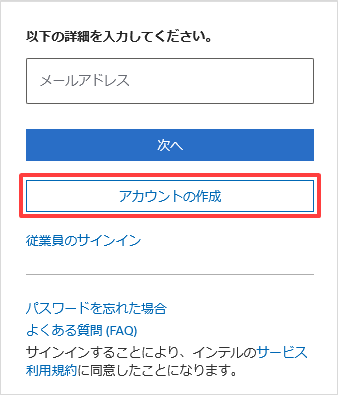
1. Altera のホームページ へアクセスし 画面右上の "人型のアイコン" をクリックすると、メールアドレスの入力画面が出現します。
メールアドレスを入力し、[次へ] ボタンをクリックします。

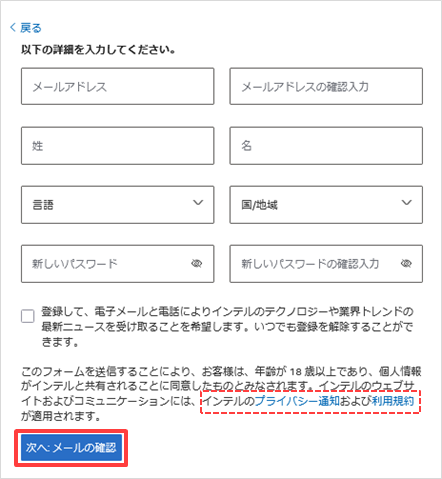
2. メールアドレスが照合され、未登録の場合は個人情報の入力画面が表示されます。
必要事項を入力してください。
[Notes] Quartus® Prime ライセンスや Altera® の IP ライセンスをご購入のお客様 (ライセンス管理者) は、Self Service Licensing Center と
アカウントの連携をおこなうため、ライセンスご購入時に弊社へ申請したメールアドレスと同じものを Altera アカウントへ登録してください。
入力を終えたら [Create Account] ボタンをクリックします。
3. 次の画面が表示されますので、[Send Activation Token] ボタンをクリックして登録するメールアドレス宛に Activation Token を送信します。
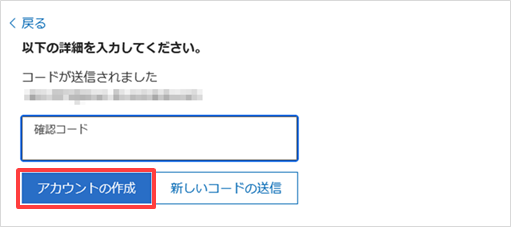
4. メールタイトル「Verify your email to activate your Altera account」が Altera から届きます。
"Verify your emal" バナーをクリックする、または メールに表記されたトークンを先ほどの画面に入力します。
5. "Welcome to MyAltera" というタイトルのページ (My Dashboard) が表示されます。
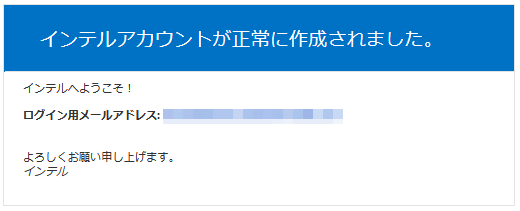
また、Altera のホームページの右上にある MyAltera ボタンが青色に変わり、サインインしていることがわかります。

以上で Altera アカウント (MyAltera) の作成は完了です。
Altera® の Web サイトにおいてサインインが要求された場合は、アカウント登録したメールアドレスをご利用ください。
Self Service Licensing Center (SSLC) を利用するには
Self Service Licensing Center (SSLC) を利用する場合は、Altera アカウントとは別に Self Service Licensing Center への利用登録が必要です。
詳細は 以下のコンテンツをご覧ください。
サインインに問題が発生した場合は

Altera アカウントへのサインインに問題が発生した場合は、Contact Altera (Submit your Inquiry) へお問い合わせください。
おすすめ記事/資料はこちら
Altera® FPGA の開発フロー
Quartus® Prime、IP および Questa* - Altera® FPGA Edition の新規ライセンスを取得する方法
保守更新時の Quartus® Prime、IP および Questa* - Altera® FPGA Edition ライセンスを取得する方法
NIC ID 割り当て済みの Quartus® Prime、IP および Questa* - Altera® FPGA Edition ライセンスのライセンスファイルを発行(再発行)する方法
Quartus® Prime、IP および Questa* - Altera® FPGA Edition ライセンスに紐づいた NIC ID (Host ID) を変更する方法
Questa* - Altera® FPGA Starter Edition ライセンス・ファイルの取得および設定方法