- 半導体事業HOME
- マクニカの製品・サービス
-
技術情報

-
イベント・セミナー
- 取扱メーカー
- サポート
- お問い合わせ
- 製品購入はこちら
- 半導体事業のメルマガ登録


 条件を指定して絞り込む
現在2235件がヒットしています。check


Altera® FPGA の開発でご利用になる 有償の Quartus® Prime (同梱の Questa* - Altera® FPGA Edition を含む)、あるいは 有償の IP (Intellectual Property) のライセンス保守契約期間は 1年間 です。
保守契約期間を過ぎた場合、期間中にリリースされたバージョンまでの開発環境は無期限でご利用いただけます (同梱の Questa* - Altera® FPGA Edition を除く) が、保守契約期間後にリリースされた新しいバージョンの開発環境はご利用になれません。
そのため、最新・最善の開発環境をご利用になるには、ライセンスの保守契約を更新 (購入) し、ライセンスファイルを再発行してください。
ライセンスの保守契約を更新する場合は、新規購入ではなく"更新" として購入してください。(新規で購入したライセンスの発行方法は、こちらのコンテンツをご参照ください。)
・ SW-ONE-QUARTUS (Quartus® Prime ライセンス類) の場合は、新規か更新かの区分けがなく同じ製品名であるため、ご注文時に弊社の営業担当へ
"更新で購入する" ことをご申告の上でご購入ください。
・ IP ライセンスの場合は、"IPR-" で始まる製品をご購入ください。
更新ライセンスを購入後は、メーカーのホームページ “Self Service Licensing Center (SSLC)” において、更新ライセンスを本体のライセンスに割り当てる "適用作業" を
おこなってください。
ここでは、Self Service Licensing Center において保守更新時のライセンスを発行する方法 をご案内します。
なお この手続きは、ライセンスの契約者がおこないます。
作業メニューは、次のとおりです。
| 1. Self Service Licensing Center (SSLC) にサインインする | ||
更新適用作業の終了後、本体ライセンスの保守契約期間が1年間延長されます。
本体のライセンス保守期間内に更新適用作業をおこなっても、保守期限は「本体ライセンス保守期間 + 1年間」ですので、早めに更新作業をおこなっても問題ありません。
[Notes]
・ Quartus® Prime ライセンス (SW-ONE-QUARTUS) において、前回の購入時と同じ契約者 (ライセンス管理者)、かつ 同じライセンス本数 (シート数) でご購入の場合は、
メーカー側が更新手続を行うことがあり、その際はライセンスファイルが自動送信されます。
その場合は、
- 更新適用作業は完了していますので、Self Service Licensing Center で保守期限が更新されていることを確認してください。
- もし ライセンス管理者が同じであっても 別の NIC ID を割り当てる予定の場合は、ご注文時に "新規購入であること" を弊社の担当者へ明確にお伝えください。
・ IP ライセンスの更新は、ライセンス管理者およびシート数が同じであっても自動更新はおこなわれませんので、本コンテンツのフローに従い作業をおこなってください。
1. Self Service Licensing Center (SSLC) にサインインする
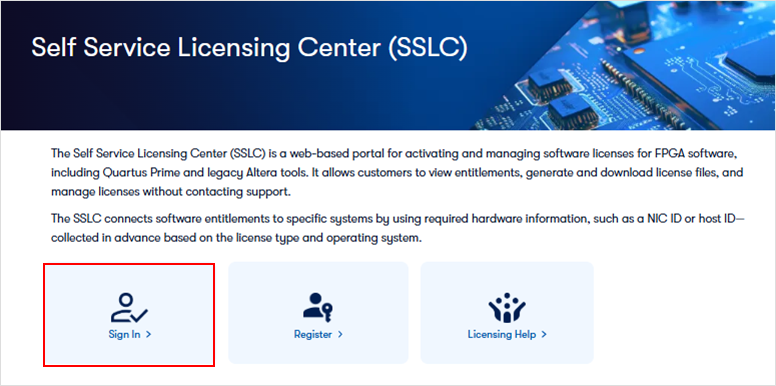
以下のリンクをクリックし、ライセンスセンター用のサインインページへ移動してください。
Self Service Licensing Center (SSLC)
ライセンスセンター用のサインインページが表示されます。
画面左に位置する [Sign In] をクリックしてサインインします。
[Notes]
ライセンスセンターの利用には、<Altera アカウント> と <Self Service Licensing Center の利用登録> が必要です。
・ アカウントをお持ちでない場合は、Altera アカウントに新規登録する方法 をご覧ください。
・ ライセンスセンターに初めてサインインするお客様は、Altera アカウントを登録した上で Self Service Licensing Center へ利用登録 をおこなってください。
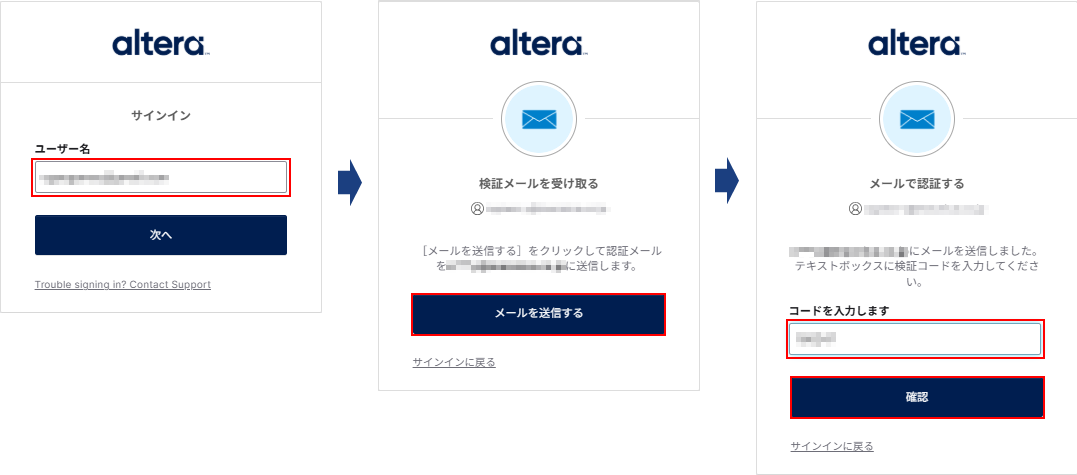
ユーザー名を入力すると、登録済みのメールアドレス宛に認証コードが送信されます。フォームにコードを入力して [確認] ボタンを押下してください。
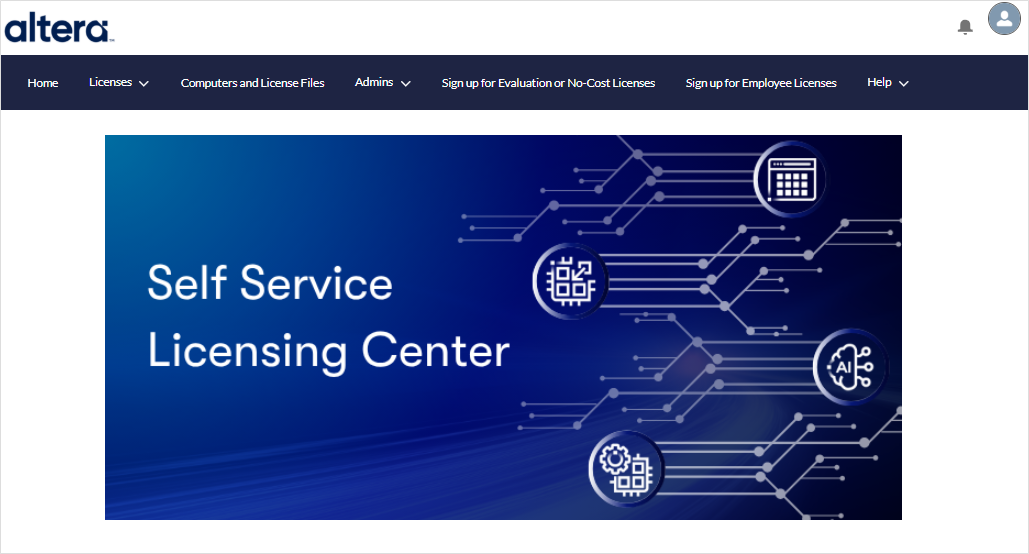
Self Service Licensing Center のトップページが表示されれば、アクセス完了です。
2. 更新ライセンスを適用し、ライセンスファイルを発行する
更新 (リニューアル) で購入した新たなライセンスを 既存ライセンスへ適用します。
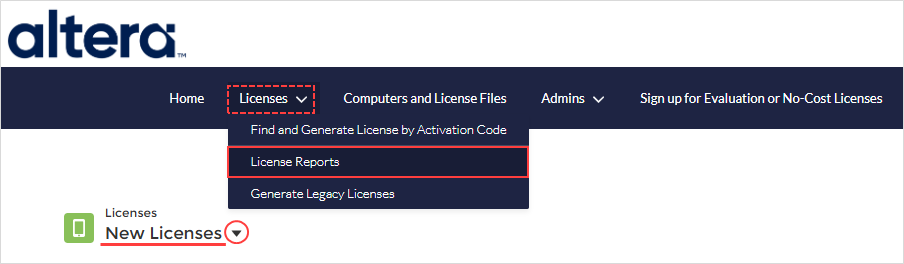
1. [Licenses] メニューから [License Reports] を選択し、ビューリストを [New Licenses] に切り替えます。
パソコンが割り当てられていない登録済み(購入済み)のライセンスが表示されます。
2. 該当する更新ライセンスの License Name (L-) をクリックし、リンクされたページへ移動します。

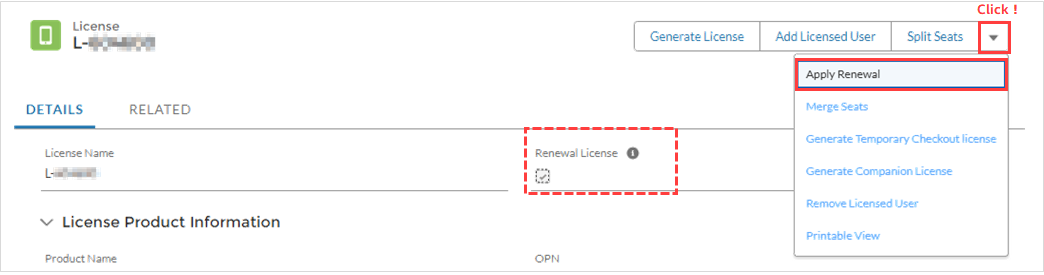
3. 選択したライセンスを更新ライセンスとして申請するため、ページ右上にあるアクションバーの ▼ ボタンをクリックし、
メニューから [Apply Renewal] を選択します。
[Notes]
更新ライセンスとして登録されているものは、Renewal License 項目 (下図の赤点線枠) に ✔ が登録されています。
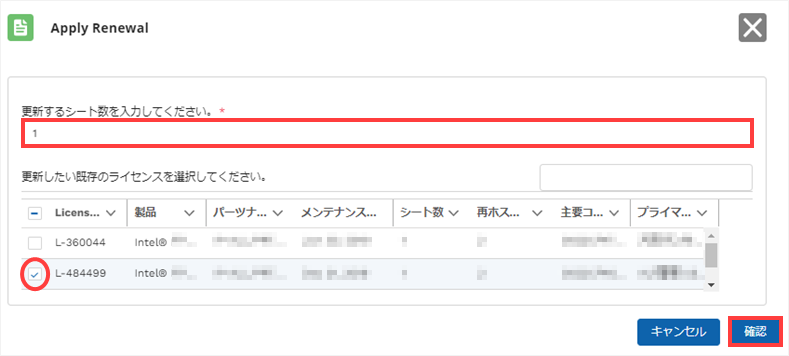
4. Apply Renewal ウインドウが表示されます。
更新するシート数 (ライセンス本数) を入力し、下部にリストアップされた中から 既存の更新対象のライセンスに ✔ をし、[Confirm] ボタンをクリックします。
<Notes>
更新ライセンスを複数本購入している場合は、事前にシート数を分割してから更新するライセンスの適用作業をおこなうか、
または ライセンス更新の申請時に 更新するシート数だけを入力してください。
購入したシート数よりも少ない数を入力した場合は、更新適用作業完了後に申請したシート数を差し引いた数でライセンスが分割され
New Licenses に残ります。
5. ライセンスファイルが発行されます。
ライセンスファイルが添付されたメールが登録されたメールアドレス宛に配信されますので、ライセンスファイルを使用するパソコンに保存してください。
ファイルの拡張子は .dat で保存することを推奨します。(保存するフォルダーパス、および ファイル名には、全角・スペースは使用できません。)
ライセンスの更新作業は、以上です。
その後は、ライセンス形態に応じたライセンス設定をおこなってください。
おすすめ記事/資料はこちら
Self Service Licensing Center (SSLC) に利用登録する方法
Quartus® Prime、IP および Questa* - Altera® FPGA Edition の FIXED ライセンス設定方法
Quartus® Prime、IP および Questa* - Altera® FPGA Edition の FLOAT ライセンス設定方法
Quartus® Prime、IP および Questa* - Altera® FPGA Edition の新規ライセンスを発行する方法
発行済みの Quartus® Prime、IP および Questa* - Altera® FPGA Edition ライセンスのライセンスファイルを再発行する方法
Quartus® Prime、IP および Questa* - Altera® FPGA Edition ライセンスに紐づいた NIC ID (Host ID) を変更する方法
Quartus® Prime のコンパニオン・ライセンスを取得する
Quartus® Prime のチェックアウト・ライセンスを取得する方法
Altera® FPGA 開発キット用のライセンスを取得する方法
Quartus® Prime と他社製ソフトウェアのネットワーク・ライセンスを同一サーバー・マシンで管理する方法
Altera® FPGA の開発フロー