サイト内検索

Altera® のホームページは、一部のページアクセスにサインインを求められることがあり、サインインするには インテルアカウント が必要です。

例えば、FPGA  セルフサービス・ライセンスセンターなどが該当します。


ここでは インテルアカウントに新規登録する方法 をご案内します。

作業ステップは、以下のとおりです。

 1 インテルアカウントへの新規登録

 2 Microsoft Azure AD認証プロセス設定

[Notes]

・ インテルのサインイン方法の詳細はこちらをご確認ください。

すでにインテルアカウントに登録済みであり、多要素認証への設定が未登録の場合には2. Microsoft Azure AD 認証プロセスを設定 以降のステップからご参照ください。

1. インテルアカウントへの新規登録

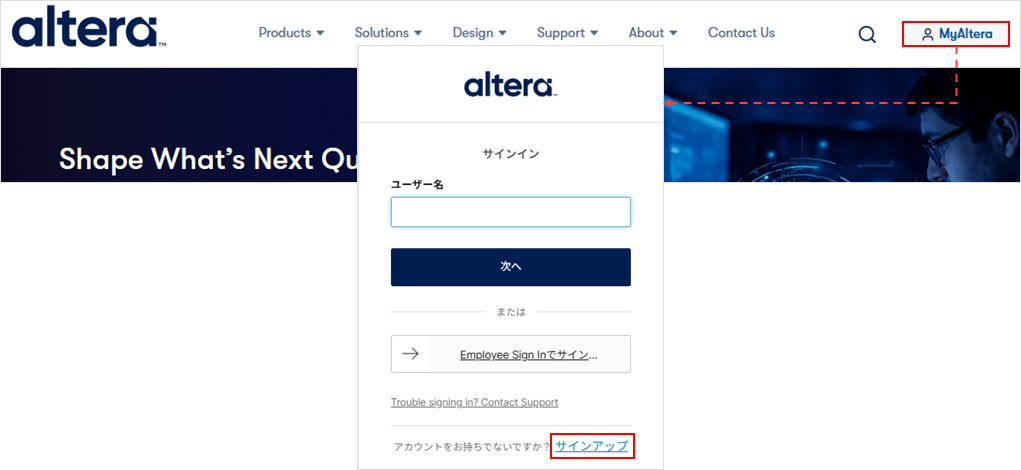
1. インテルのホームページ へアクセスし、画面右上の 人型のアイコン をクリックします。

  Sign In or Create an Account 画面が出現しますので、アカウント用に登録する メールアドレス を入力し [Next] をクリックします。

  [Notes] 

  Quartus® Prime ライセンスや Altera® の IP ライセンスをご購入のお客様 (ライセンス管理者) は、FPGA セルフサービス・ライセンスセンターとアカウントの連携を行うため、

  ライセンスご購入時に弊社へ申請したメールアドレスと同じものを インテルアカウントへ登録してください。

Sign In or Create an Account 画面

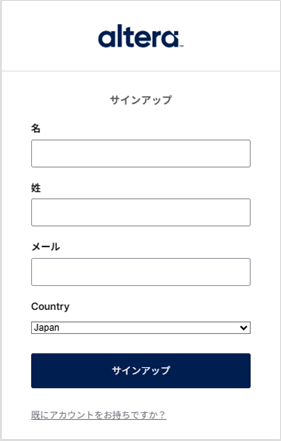
2. 個人情報を入力します。(事前に フォーム下部にある "Privacy Notice" (プライバシー通知)、および "Terms of Use" (利用規約) をご確認ください)

個人情報の入力
Email

ご自身の E-mail アドレスを入力

※ 共有アドレスは受け付けられません。

First Name ご自身の名前を入力 Last Name ご自身の名字を入力
Language この Web サイトでご利用になりたい言語を選択 Country/Region ご自身の現在の国名を選択
New Password

設定するパスワードを入力


[補足]

パスワードの要件は次のとおりです。

 ・ 8 ~ 29 文字

 ・ 英字 (a ~ z、A ~ Z) を 1 つ以上

 ・ 数字 (0 ~ 9) を 1 つ以上

 ・ 半角記号を 1 つ以上使用してください

パスワードに使用できないものは 次のとおりです。

 ・ メールアドレスを含むパスワード

 ・ 以前のパスワード

 ・ 同じ文字が 3 つ以上連続 (「1111」、「aaa」など)

 ・ 先頭または末尾のスペース


I would like to subscribe to stay

connected to the latest Intel

technologies  and industry trends

by email and telephone.

I can unsubscribe at any time.

Altera® から最新情報の連絡を希望される場合はチェックします

   入力を終えたら [Next: Verify your  email] をクリックします。


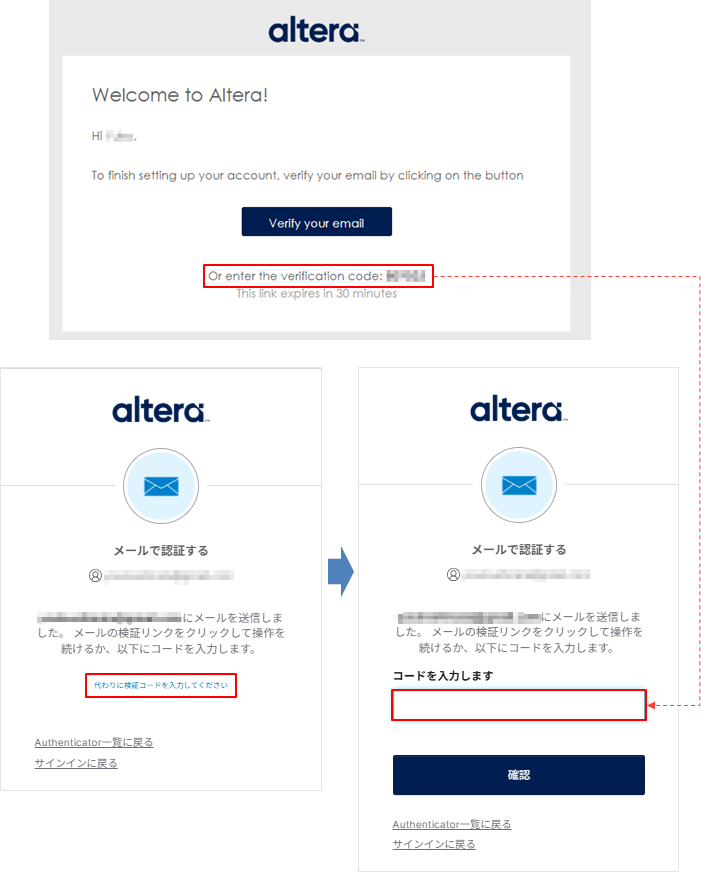
3. メールアドレスを確認するため、確認コードがメールアドレス宛に送付されます。


4. メールに明記された確認コードを パソコンの表示された "Verification code" 欄に入力し、[Create an Account] をクリックします。


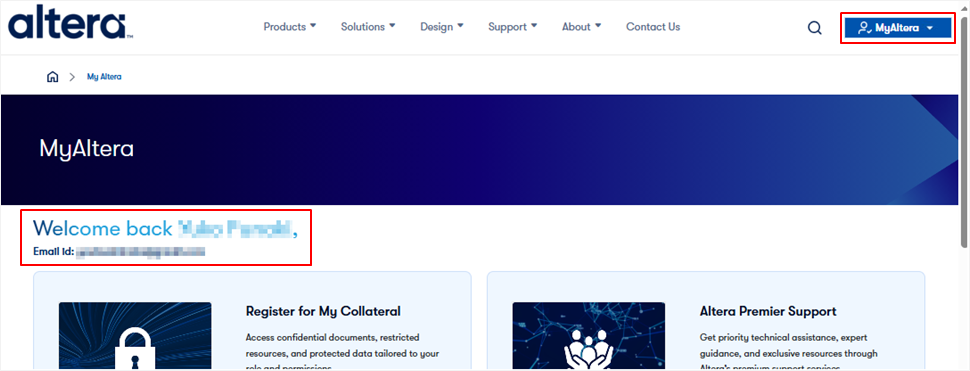
5. インテルアカウントが作成されたことを通知するメールが届きます。

アカウント作成完了のメール

以上で、インテルアカウントの登録は完了です。

Altera® の Web サイトにおいて、Intel/インテル ロゴのサインインページが表示された場合は、先ほど登録したメールアドレスとパスワードをご利用ください。


作業ステップへ戻る


続いて、多要素認証プロセスの設定を行います。

2. Microsoft Azure AD 認証プロセスを設定

特定の Web コンテンツ (例えば FPGA セルフサービス・ライセンスセンター など) へサインインする際、先ほど登録したインテルアカウント用のメールアドレスとパスワードを入力する以外に、Microsoft Azure AD を介した認証プロセスが適用されます。以下の手順により 事前に認証プロセスの設定をおこなってください。

[Notes]

・ Microsoft Azure AD は、共有メールアドレスによるサインインはできませんのでご注意ください。

・ このプロセスを完了するには、電話番号とメールアドレスが必要です。(スマートフォンなどの携帯電話または固定電話が必要)


1. インテルのホームページ へアクセスし、画面右上の 人型のアイコン をクリックします。

  Sign In or Create an Account 画面が出現しますので、インテルアカウント用に登録した メールアドレス を入力し [Next] をクリックします。

Sign In or Create an Account 画面

2. Intel Azure Portal サインイン画面が表示されますので、インテルアカウント用のメールアドレスを入力し [次へ] をクリックします。

  メールアドレスに アカウント確認コード が届きますので、表示された画面に入力して [サインイン] をクリックします。

アカウント確認コードを入力

3. "アクセス許可の要求者" ページが表示されますので、内容を確認し [承諾] をクリックします。(承諾済みの場合はスキップされます)

アクセス許可の承諾

4. [次へ] をクリック後、多要素認証プロセス (MFA) の設定をおこないます。

  選択できる認証方法は以下の2つです。希望の認証方法を選択し、専用ページをご覧ください。

   * SMS または 電話 で認証する

   * スマートフォン専用アプリ で認証する

5. "インテル 利用規約" が表示されます。内容を確認し [同意する] をクリックします。

以上で、Microsoft Azure AD の認証プロセスの設定は完了です。

作業ステップへ戻る


今後 Altera® の Web サイトで Intel Azure Portal でサインインを要求された際は、インテルアカウントに登録したメールアドレスと 設定した MFA 認証プロセスを使用してください。

サインインに問題が発生した場合は

サインインに問題が発生した場合は、以下のよくある質問 (FAQ) をご覧ください。

インテルサインインに関するよくある質問


カスタマーサポート・チームへお問い合わせいただくことも可能です。

カスタマーサポートにお問い合わせ


FPGA セルフサービス・ライセンスセンターにサインインしたいときは

FPGA セルフサービス・ライセンスセンターにアクセスする場合は、インテルアカウントとは別に FPGA セルフサービス・ライセンスセンターへの登録が必要です。

詳細は 以下のコンテンツをご覧ください。

FPGA セルフサービス・ライセンスセンターに新規登録する方法

おすすめ記事/資料はこちら

Altera® FPGA の開発フロー
Quartus® Prime、IP および Questa* - Altera® FPGA Edition の新規ライセンスを取得する方法

保守更新時の Quartus® Prime、IP および Questa* - Altera® FPGA Edition ライセンスを取得する方法

NIC ID 割り当て済みの Quartus® Prime、IP および Questa* - Altera® FPGA Edition ライセンスのライセンスファイルを発行(再発行)する方法

Quartus® Prime、IP および Questa* - Altera® FPGA Edition ライセンスに紐づいた NIC ID (Host ID) を変更する方法

Questa* - Altera® FPGA Starter Edition ライセンス・ファイルの取得および設定方法


おすすめ FAQ はこちら

Altera® FPGA 関連の FAQ