- 半導体事業HOME
- マクニカの製品・サービス
-
技術情報

-
イベント・セミナー
- 取扱メーカー
- サポート
- お問い合わせ
- 製品購入はこちら
- 半導体事業のメルマガ登録


 条件を指定して絞り込む
現在2249件がヒットしています。check
本記事は、SPICE に用意されているドット・コマンドについての連載記事です。第8回目は、 LTspice内でSPICEモデルを定義する際に使うドット model コマンド (.model) について説明します。
最後のアンケートに回答頂くと、LTspice Help にあるドット model コマンドの補足資料をダウンロード頂けます。Help 資料はネットリストベースの資料ですが、本記事のように 回路図ベースのシミュレーションを実行した解説資料とサンプル回路を入手したい方はアンケート回答のご協力お願いします。
ドット model コマンド (.model)
.model コマンドは、ダイオードやトランジスター、スイッチなどの電子部品の特性を定義するためのコマンドです。トランジスターなどの半導体デバイスには、多数の電気的パラメーター(増幅率、しきい値電圧、内部抵抗など)が存在します。これらを個々の部品ごとに毎回設定するのは大変なため、LTspice では モデル (Model) として共通の特性をまとめて定義します。
.model の構文
モデルのネットリスト表記について説明します。LTspice の構文 (Syntax. ) は、次の構文になります。 < > は、
設定時に必須項目となっています。 [ ] は、省略可能です。
① .model <modname> <type>[(<parameter list>)]
<modname>には、モデル名を入れます。<type>には、モデルの type を指定します。 <parameter list>には、モデルの電気的パラメーターを定義します。
② .model <modname1> ako: <modname2> [<type>] [(<parameter list>)]
<modname1> には新しく定義するモデル名を指定します。AKO は A Kind Of の略で、既存モデルをベースにした別名モデルを作成する機能です。このコマンドを使用すると、ライブラリー内に定義されている <modname2> のモデルを呼び出し、<modname1> という名前のモデルとして利用できます。
また、呼び出したモデルのパラメーターを変更したい場合は、<parameter list> で変更するパラメーターと、その値を指定できます。元のモデルの特性を継承しながら、一部のパラメーターだけを変更したモデルを 簡単に作成できます。
ダイオード・モデルを入手して使用する方法
ここでは、.model コマンドの使用方法として、.modelで書かれているダイオード・モデルを入手してLTspice上で使用する方法を確認したいと思います。
SPICEモデルを入手してファイルを読み込んで、ダイオード・モデルを使用する方法を解説したショートビデオがありますが、ここでは、入手したファイルに書かれている .model の内容をLTspiceの回路上に記述して使用する方法を説明します。
JIG回路の呼び出し
ここで使用するLT3980のJIG回路を開きます。 JIG回路の開き方については、簡単!5ステップで回路図を書く方法を参考にしてください。
今回は、JIG回路で使用しているオンセミ社のダイオードMBRS360をSS39に変更してシミュレーションしてみます。
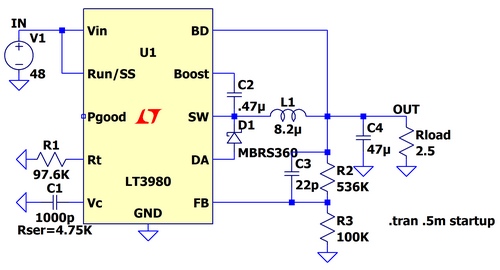
図1:LT3980のJIG回路
ダイオード SS32 のモデルの入手
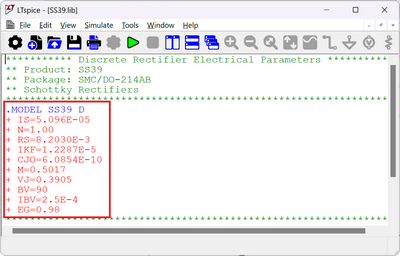
オンセミ社のダイオードSS39のページから、PSPICEモデルをダウンロードします。ダウンロードしたファイルをLTspiceで開きます。図2の赤枠部分に .model で記述されたSICEモデルがあります。
この赤枠の部分をコピーして、先ほど開いていたLT3980のJIG回路に戻ります。
シミュレーションモデル (.model) の使用方法とシミュレーションの実行
JIG回路上でツールバーからSpice Directiveをクリックします。Edit Text on the Schematicsが開くので、そこにコピーした内容(.MODEL~+ EG=0.98)をペーストし、OKをクリックします。次に、回路図上のダイオードの名前を、MBRS360をSS39に変更しました。
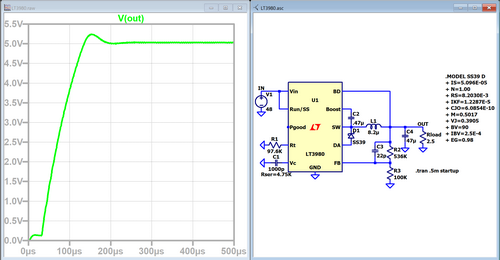
シミュレーションを実行した結果は次の通りで、期待通り出力として 5V が得られました。
このように .model で提供されているSPICEモデルは、LTspice上の回路図に張り付けることでも使用することができます。
よく使用するSPICEモデルについては、ライブラリーに追加することで作業の効率化が図れます。ライブラリーへの追加方法などを知りたい方は、キホンを学ぼう!アナログ回路技術セミナーにある「LTspiceに部品モデルをインポートする方法を学んでみよう!」の受講をご検討ください。
マクニカで用意したの Help の解説資料は、.model の設定事例として回路図ベースで説明しています。解説資料とサンプル回路を入手したい方は、アンケート回答のご協力お願いします。
,modelの設定事例
1, LTspice のダイオードモデルのライブラリーに無いダイオードを使用する 方法 (.model コマンド)
2, LTspice のライブラリー内のモデルの特性を変更して使用する (.model ~ ako コマンド)
.model コマンドの補足資料ダウンロード
LTspice ヘルプ内の ドット model コマンド (.model) の解説資料とサンプル回路をダウンロード頂くことが可能です。アンケート記入後、補足資料ダウンロード URL をメールにて送付させていただきます。
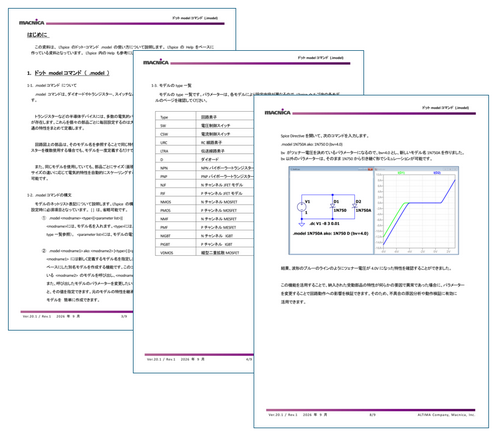
今後こんなセミナーを実施して欲しい、こんな技術資料が欲しいなど、ご要望がありましたらアンケートの自由記述欄にご意見ください。皆様のご意見をもとに、お役に立てるようなセミナーの実施、技術資料の提供をさせて頂きたいと考えています。
最後に
まだLTspiceを使ったことがない方は、下記のリンクよりLTspiceをダウンロードしてみてください!
ぜひ、一度お試しください。
LTspiceのダウンロードはこちら
もしLTspiceを今から始められる方でしたら、以下の一覧から「基本編」を見ることをお勧めします。
LTspiceを使ってみようシリーズ 一覧はこちら
また、基本的な回路の書き方から実行方法までを動画で見たいという方がいましたら、個人情報入力不要のオンデマンドセミナーがありますので、ご興味がありましたらぜひご覧ください。セミナーの詳細資料に関してもアンケートご記入の方に提供しています。
LTspice オンデマンド セミナー ~ RC回路で機能確認 ~
初心者向けのLTspiceセミナーも定期的に実施しています。LTspiceの基本操作を習得できますので、ご参加頂ければと思います。
LTspiceセミナーの情報はこちら
おすすめ記事/資料はこちら
記事一覧:LTspiceを使ってみようシリーズ
LTspice FAQ : FAQ リスト
技術記事一覧 : 技術記事
メーカー紹介ページ : アナログ・デバイセズ社
おすすめセミナー/ワークショップはこちら
お問い合わせ
本記事に関してご質問がありましたら、以下よりお問い合わせください。
アナログ・デバイセズ メーカー情報 Top へ
アナログ・デバイセズ メーカー情報 Top へ戻りたい方は、以下をクリックしてください。