- 半導体事業HOME
- マクニカの製品・サービス
-
技術情報

-
イベント・セミナー
- 取扱メーカー
- サポート
- お問い合わせ
- 製品購入はこちら
- 半導体事業のメルマガ登録


 条件を指定して絞り込む
現在2120件がヒットしています。check

※2021年6月:バージョン 20.1 に対応した記事を公開しました。新しい情報は以下のページを参照ください。
『SoC FPGA エンベデッド・デベロップメント・スイート(SoC EDS)のインストール方法 ver.20.1』
--------------------------------
【重要】2020.12.10 追記
SoC FPGA エンベデッド開発スイート(SoC EDS)のバージョン 20.1 ではインストール方法が変更されています。
SoC EDS バージョン 20.1 のインストール方法については、以下のページをご参照ください。
「SoC FPGA エンベデッド・デベロップメント・スイート(SoC EDS)のインストール方法 ver.20.1」
SoC EDS 20.1 以前のバージョンについては、このページに記載のフローに沿ってインストールを行ってください。
--------------------------------
SoC FPGA エンベデッド・デベロップメント・スイート (以下、SoC EDS) は、Altera® SoC FPGA 用のエンベデッド・ソフトウェア開発のためのツールスイートです。
SoC EDS は、プロ・エディション と スタンダード・エディションの2種類があり、かつぞれぞれに 有償版 と 無償版 があります。
ここでは、SoC EDS のインストール方法をご案内します。
以下のフローに従って、インストールを実行してください。
[お知らせ]
ダウンロードにご利用になる Web ブラウザは、Google Chrome をおすすめします。
(Internet Explorer では、開発ソフトウェアに必要なファイル各種をダウンロードできない不具合を確認しております。)
ダウンロード
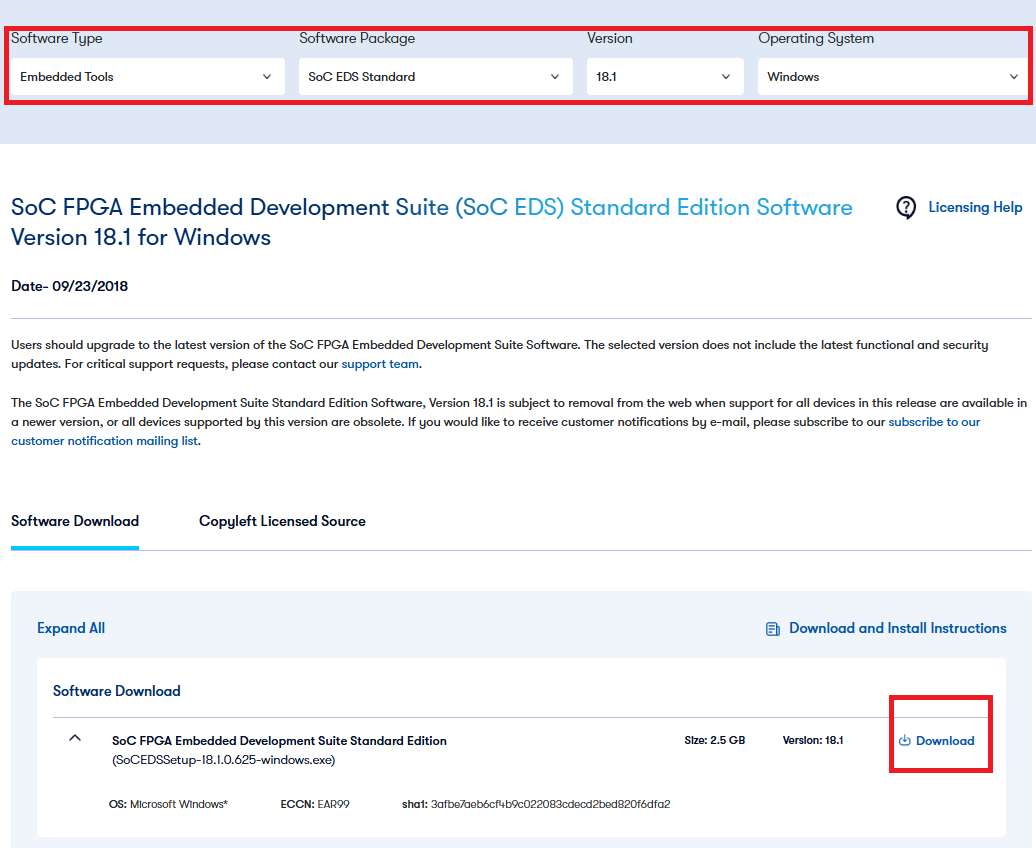
Altera® のダウンロード・センターへアクセスしてソフトウエアをダウンロードします。
ここでは、
Software Type : Embedded Tools
Software Pakage : SoC EDS Standard
Version : 18.1
Operating System : Windows
を選択します。
インストール
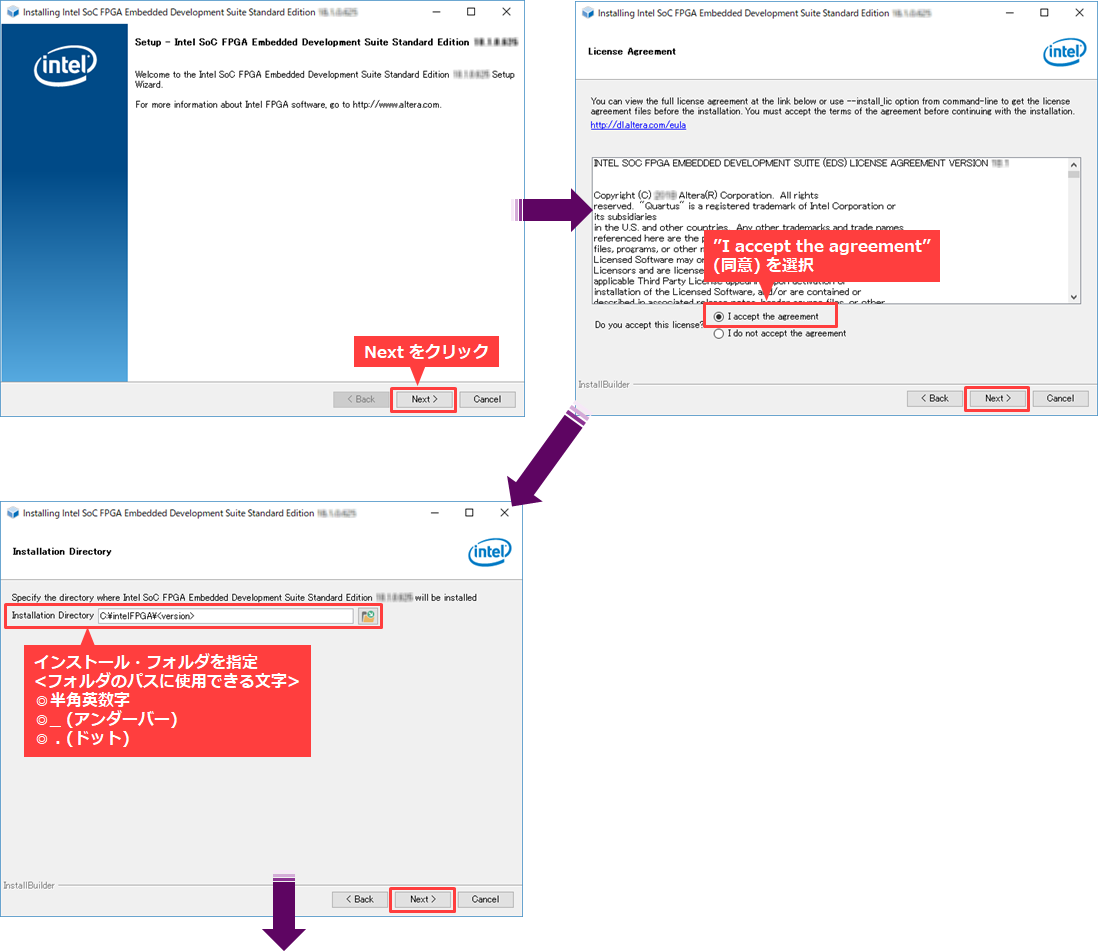
ダウンロードセンターから入手した下記ファイルを実行します。
|
SoC EDS プロ・エディション |
・ Windows : SoCEDSProSetup-<version>-windows.exe ・ Linux : SoCEDSProSetup-<version>-linux.run |
|
SoC EDS スタンダード・エディション |
・ Windows : SoCEDSSetup-<version>-windows.exe ・ Linux : SoCEDSSetup-<version>-linux.run |
ウィザードが起動します。指示に従ってインストールを進めます。
Quartus Prime Programmer and Tools をすでにインストールしている場合は、Quartus Prime Programmer and Tools のチェックを外します。
また、Quartus Prime をすでにインストール済みで、Programmer を Quartus Prime から起動して使用する場合も、チェックを外して良いでしょう。
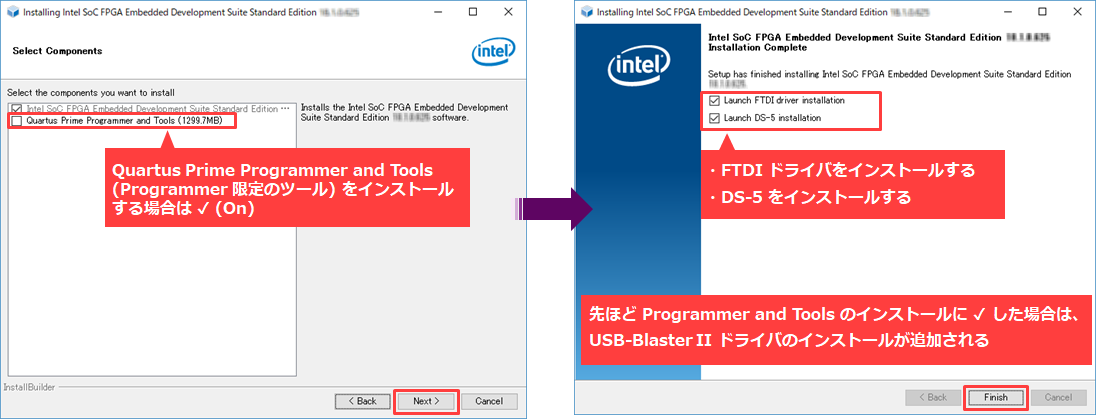
次に、FTDI のドライバをインストールします。
(Select Components において Quartus Prime Programmer and Tools を選択した場合は、Altera® FPGA ダウンロード・ケーブル II (旧 USB-Blaster™ II) 用ドライバのインストールが先に行われます。)
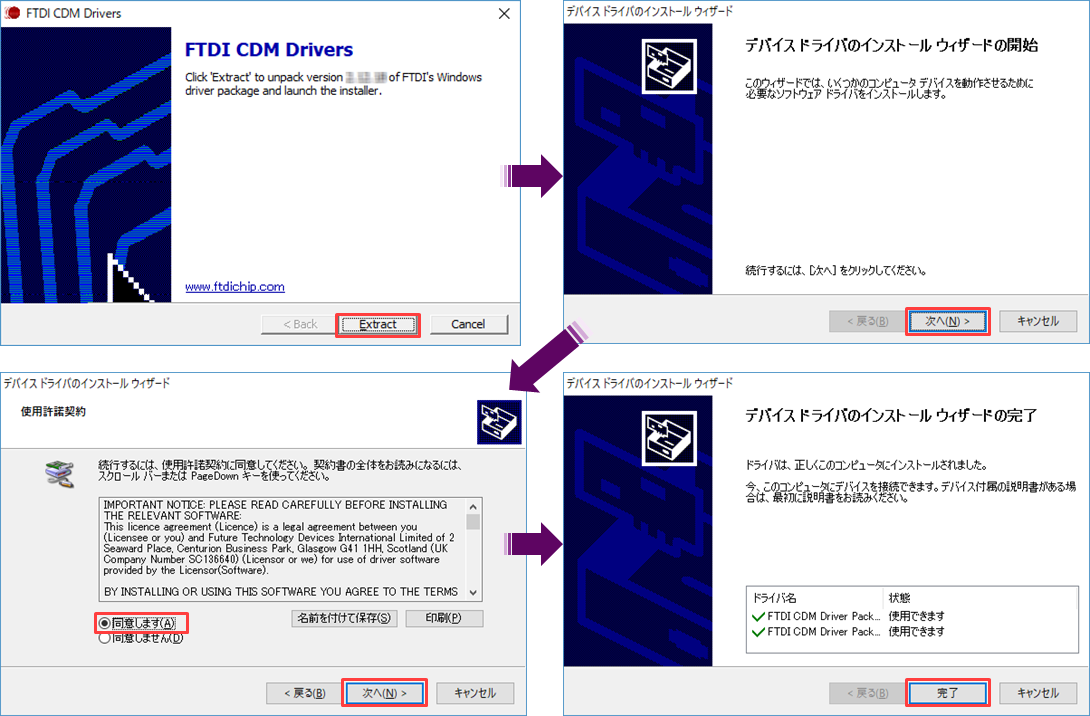
続いて、Arm® DS-5™- SoC FPGA Edition をウィザードに従いインストールします。
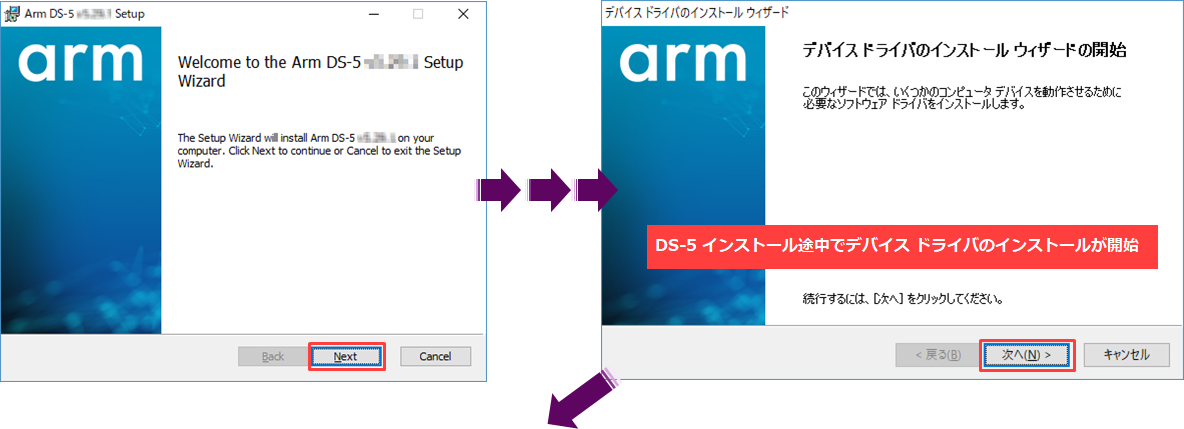
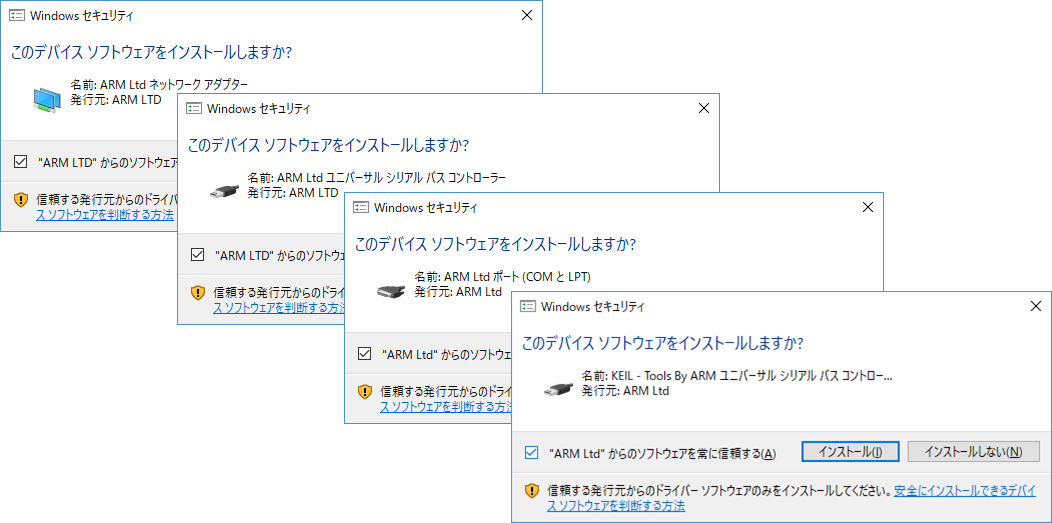
各ドライバのインストールが完了後、DS-5 のインストール・ウィザードの Finish ボタンをクリックします。
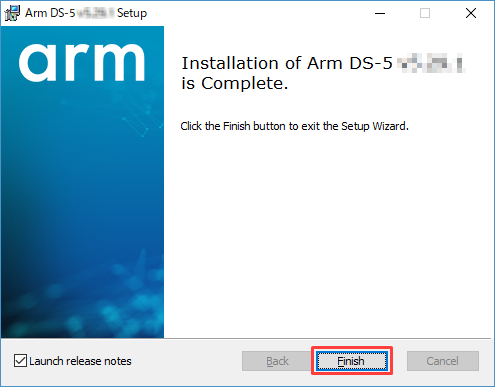
これで、すべてのインストールは終了です。
ライセンス設定
インストール終了後、ライセンスの設定を行います。
有償版/無償版は、いずれもライセンス・ファイルが必要です。
詳細は、以下のコンテンツをご覧ください。
旧バージョンのインストール方法はこちら
Altera® SoC FPGA エンベデッド開発スイートのインストール方法(v17.1)
Altera® SoC FPGA エンベデッド開発スイートのインストール方法(v17.0)
Altera® SoC FPGA エンベデッド・デザイン・スイートのインストール方法(v16.1)
Altera® SoC FPGA エンベデッド・デザイン・スイートのインストール方法(v16.0)