- 半導体事業HOME
- マクニカの製品・サービス
-
技術情報

-
イベント・セミナー
- 取扱メーカー
- サポート
- お問い合わせ
- 製品購入はこちら
- 半導体事業のメルマガ登録


 条件を指定して絞り込む
現在2144件がヒットしています。check

過去に FPGA Self-Service License Center から取得した有償の Quartus® Prime 開発ソフトウェア、有償の IP (Intellectual Property)、あるいは Questa*- Altera® FPGA Edition のライセンスファイルを再発行する方法をご案内します。
なおこの手続きは、ライセンスの管理者 がおこなってください。
作業は、以下 2つ です。
FPGA Self-Service License Center にサインインする
以下のリンクをクリックし、ライセンスセンター用のサインインページへ移動してください。
FPGA Self-Service Licensing Center
ライセンスセンター用のサインインページが表示されます。
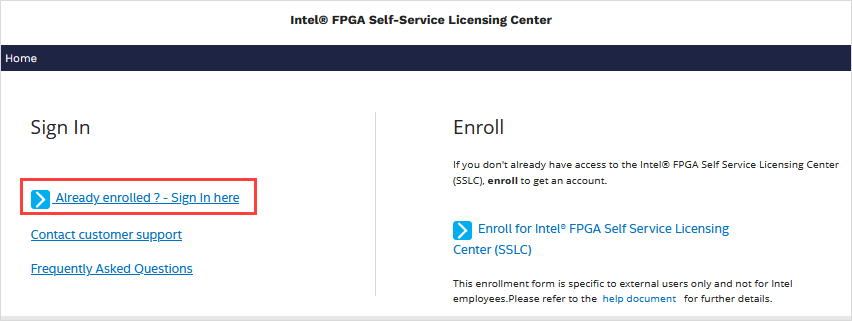
画面左に位置する [Already enrolled ? -Sign In here] をクリックしてサインインします。
[Notes]
ライセンスセンターに初めてサインインするお客様は、インテルアカウントに新規登録する方法 および FPGA セルフサービス・ライセンスセンターに新規登録する方法 をご覧ください。
Microsoft Azure AD の認証システムを経て、サインインが完了します。
もしも サインインがうまくいかない場合は、カスタマーサポート へお問い合わせください。
[Notes]
既存のサインイン用アカウントのメールアドレスが共有アドレス (グループアドレス) の場合は、現在ご利用いただけません。
管理者のメールアドレスを サインイン可能なメールアドレスにご変更いただく必要がございますので、弊社の担当者へお問い合わせください。
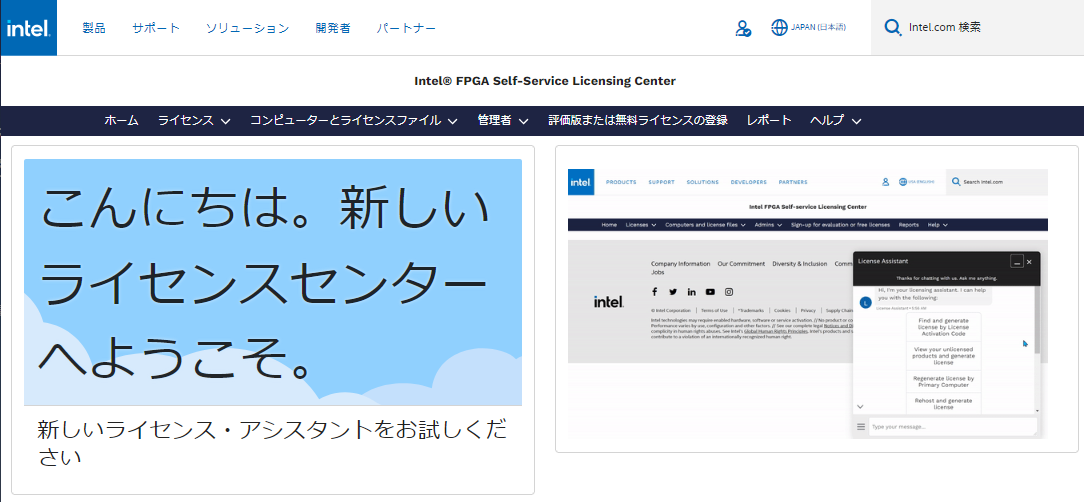
FPGA Self-Service License Center のトップページが表示されれば、アクセス完了です。
ライセンスファイルを再発行する
取得済みのライセンスファイルを再発行するには、以下2通りの方法があります。
✔ ライセンス・アシスタントから再発行する
✔ メニューバーから再発行する
お好みのフローでライセンスファイルを再発行してください。
ライセンス・アシスタントから再発行する
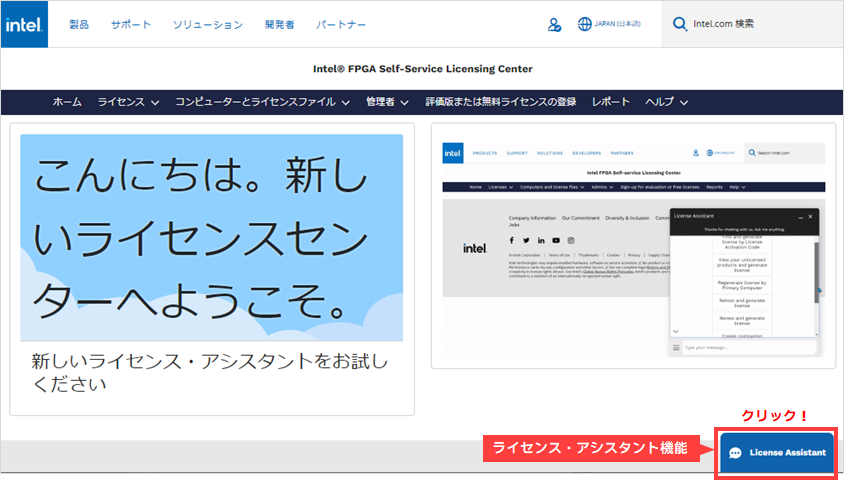
1. Web ブラウザーの右下にある [License Assistant] のバナーをクリックします。
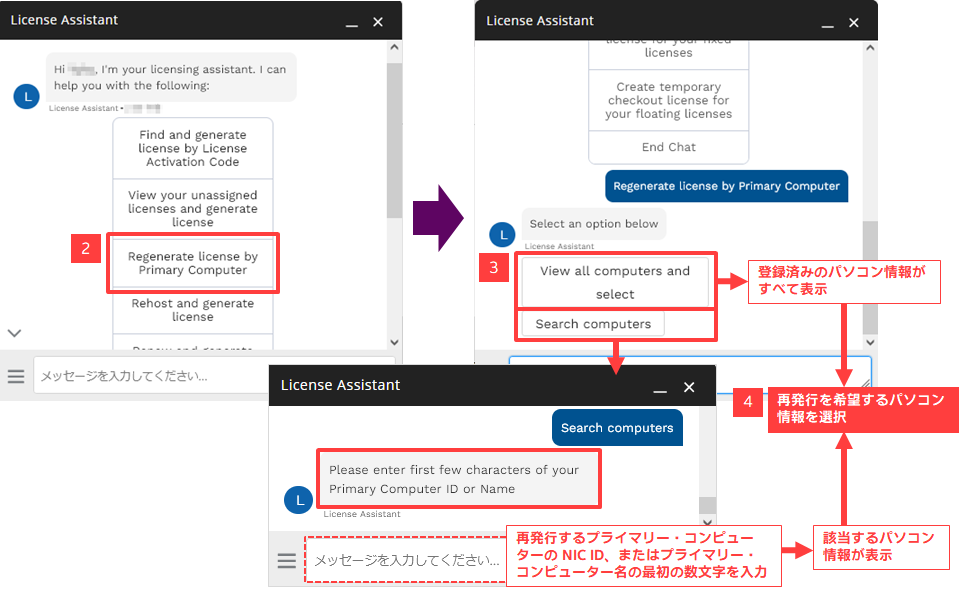
2. 表示されたオプションから "I want to download/regenerate license" を選択します。
3. その後は、アシスタントからの問いに対応してください。
再発行する NIC ID 情報を指定すると、登録しているメールアドレス宛にライセンスファイルが送付されます。
("View computer and license files." をクリックしても、ライセンスファイルを取得できます。)
4. "Do you want me to help you with anything else?" の問いに [No] を選択し、
License Assistant を終了してください。
5. E-mail に添付されたライセンスファイルを、ライセンスを使用するパソコンに保存してください。
ファイルの拡張子は .dat で保存することを推奨します。
ファイル名を変更する場合は、全角・スペースは使用しないでください。
ライセンス・アシスタントからライセンスファイルを再発行する操作は、以上で完了です。
メニューバーから発行する
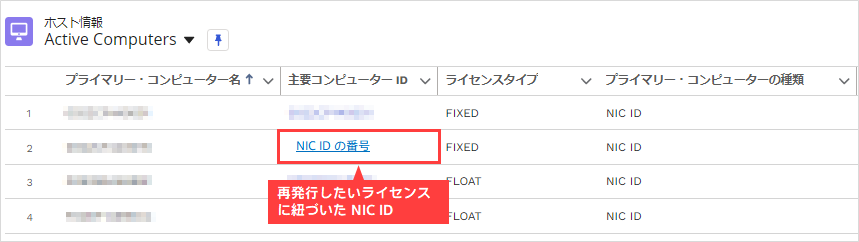
1. [Computer and License Files] メニューをクリックし、[Active Computers] を選択します。
(登録済みのパソコン情報が表示されます。)

2. 表示されたアクティブ・コンピューターの一覧から、ライセンスファイルを再発行したい "主要コンピューター ID" をクリックします。
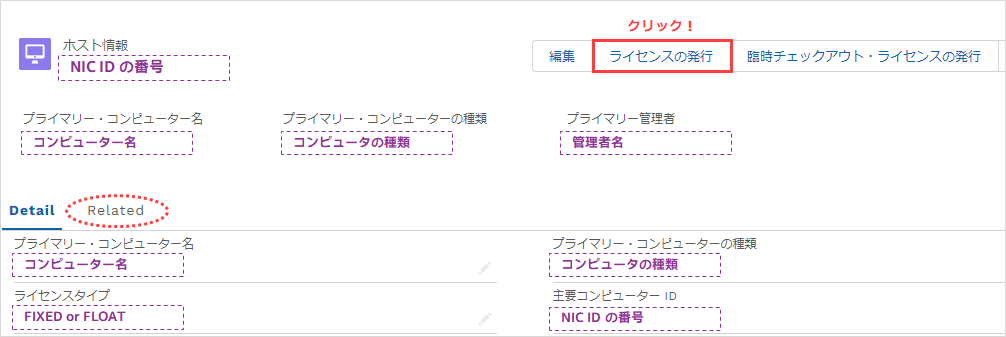
3. 指定した NIC ID のホスト情報が表示されます。Related タブをクリックすると、NIC ID に紐づいたライセンス情報が確認できます。
ライセンスファイルを再発行するため、右上のアクションバーから [ライセンスの発行] をクリックします。
メーカーから "Your Intel FPGA Software and IP License" と言うタイトルの E-mail が届きます。
[Notes]
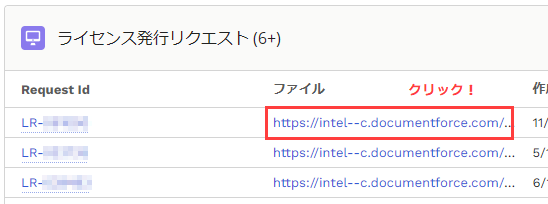
過去に発行したライセンスファイルをダウンロードする場合は、Related タブをクリックし、下段のライセンス発行リクエスト一覧から
該当するもの選んで、ファイル欄をクリックして入手してください。
4. E-mail に添付された、またはダウンロードしたライセンスファイルを、ライセンスを使用するパソコンに保存してください。
ファイルの拡張子は .dat で保存することを推奨します。
ファイル名を変更する場合は、全角・スペースは使用しないでください。
メニューバーからライセンスファイルを再発行する操作は、以上で完了です。
おすすめ記事/資料はこちら
Quartus® Prime、IP および Questa* - Altera® FPGA Edition の新規ライセンスを取得する方法
保守更新時の Quartus® Prime、IP および Questa* - Altera® FPGA Edition ライセンスを取得する方法
Quartus® Prime、IP および Questa* - Altera® FPGA Edition ライセンスに紐づいた NIC ID (Host ID) を変更する方法
Quartus® Prime のコンパニオン・ライセンスを取得する方法
Quartus® Prime のチェックアウト・ライセンスを取得する方法
Altera® FPGA 開発キット用のライセンスを取得する方法
Quartus Prime と他社製ソフトウェアのネットワーク・ライセンスを同一サーバー・マシンで管理する方法