- 半導体事業HOME
- マクニカの製品・サービス
-
技術情報

-
イベント・セミナー
- 取扱メーカー
- サポート
- お問い合わせ
- 製品購入はこちら
- 半導体事業のメルマガ登録


 条件を指定して絞り込む
現在2144件がヒットしています。check

Altera® FPGA の開発において、有償の Quartus® Prime 開発ソフトウェアや有償 IP (Intellectual Property)、Questa* - Altera® FPGA Edition などをご利用になる場合、その製品のライセンスファイルが必要です。ライセンスファイルは、購入後にメーカーの専用サイト “Self Service Licensing Center (SSLC)” でお客様自身 (ライセンス管理者) が取得します。はじめて Self Service Licensing Center にサインインする場合は、事前に利用登録をおこなってください。
ここでは、Self Service Licensing Center に利用登録する方法 をご案内します。
[Notes]
有償ライセンスを Self Service Licensing Center で取得する際は、ご購入時に代理店へ申請した "ライセンス管理者のメールアドレス" で作成したアカウントでサインインしてください。
作業メニューは、次のとおりです。
Self Service Licensing Center (SSLC) へ利用登録をする
1. 以下のリンクをクリックし、ライセンスセンター用のサインインページへ移動してください。
Self Service Licensing Center (SSLC)
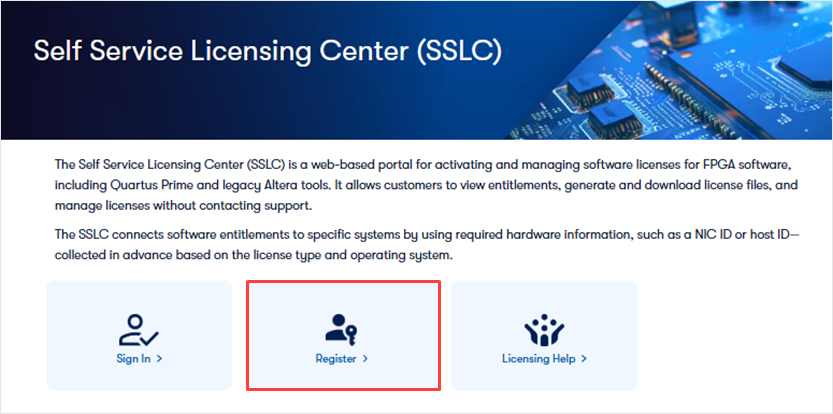
2. ライセンスセンター用のサインインページが表示されます。画面真ん中に位置する [Register] をクリックしてください。
[Notes]
ライセンスセンターの利用には、<Altera アカウント> と <Self Service Licensing Center の利用登録> が必要です。
・ アカウントをお持ちでない場合は、事前に Altera アカウントに登録 してください。
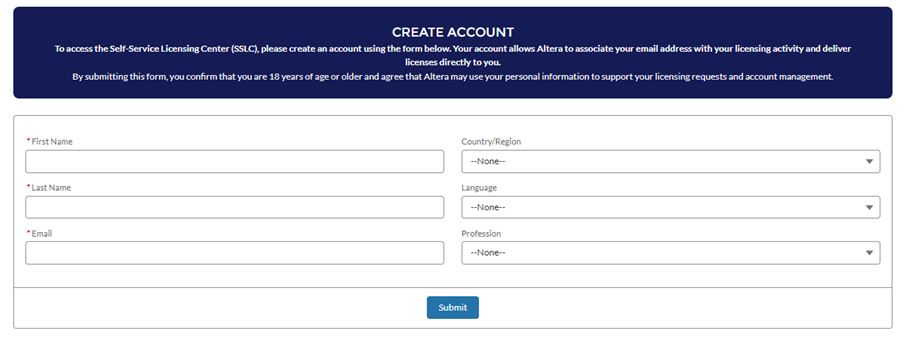
3. CREATE ACCOUNT のページが表示されます。
ユーザー情報を入力し、[Submit] ボタンをクリックします。
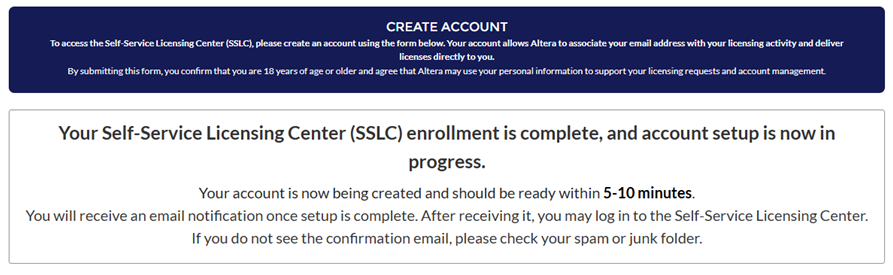
4. 以下のメッセージが表示されます。
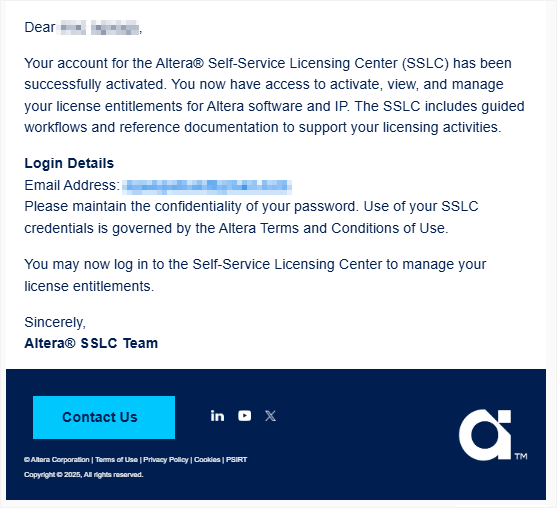
5. しばらくすると、"Welcome to Altera Self-Service Licensing Center" というタイトルのメールが届きます。
以上で、Self-Service Licensing Center への利用登録は完了です。
SSLC にサインインできることを確認
1. 以下のリンクをクリックし、SSLC のサインインページへ移動します。
Self Service Licensing Center (SSLC)
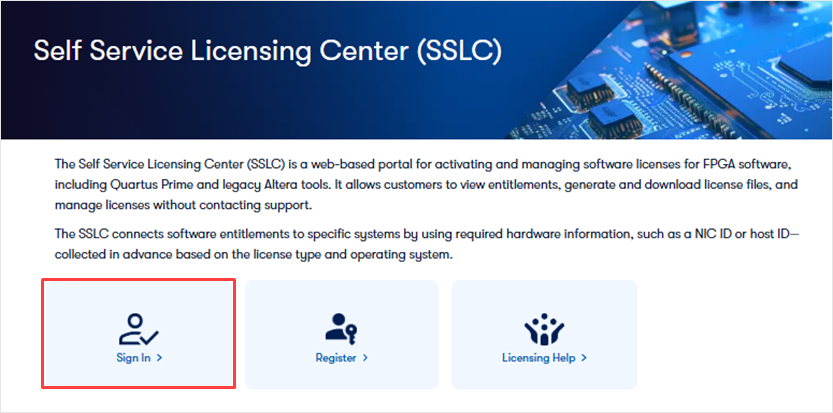
2. サインインページの画面左に位置する [Sign In] をクリックします。
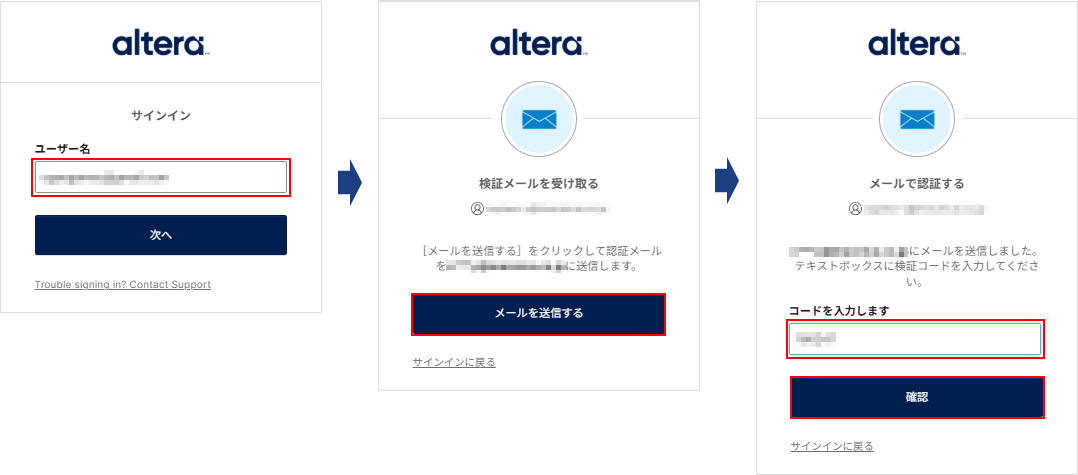
3. Altera アカウントのユーザー名を入力すると、登録済みのメールアドレス宛に認証コードが送信されます。
フォームに検証コードを入力して [確認] ボタンを押下してください。
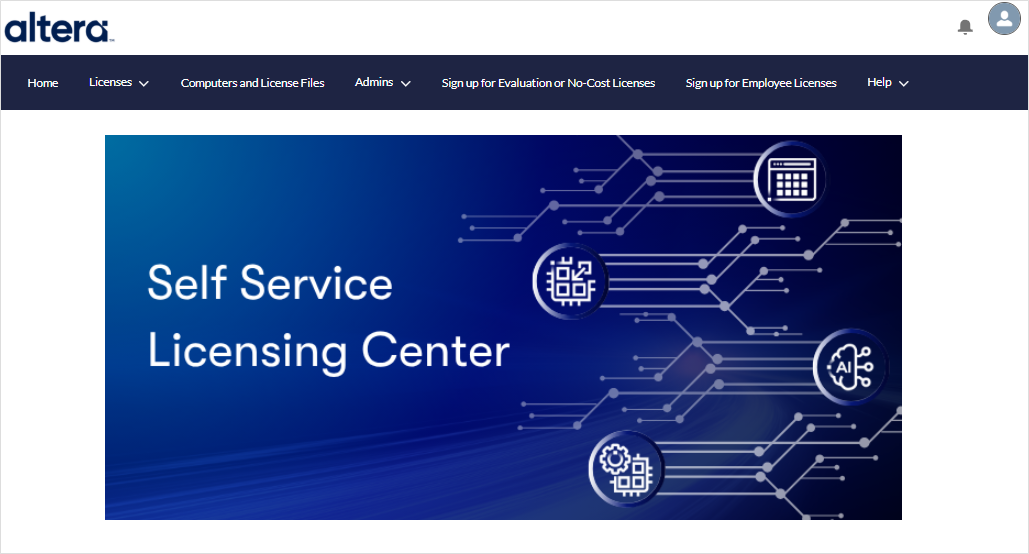
4. SSLC のトップページが表示されれば、アクセス完了です。
以上で、SSLC をご利用いただけます。
サインインしてもトップページが表示されない
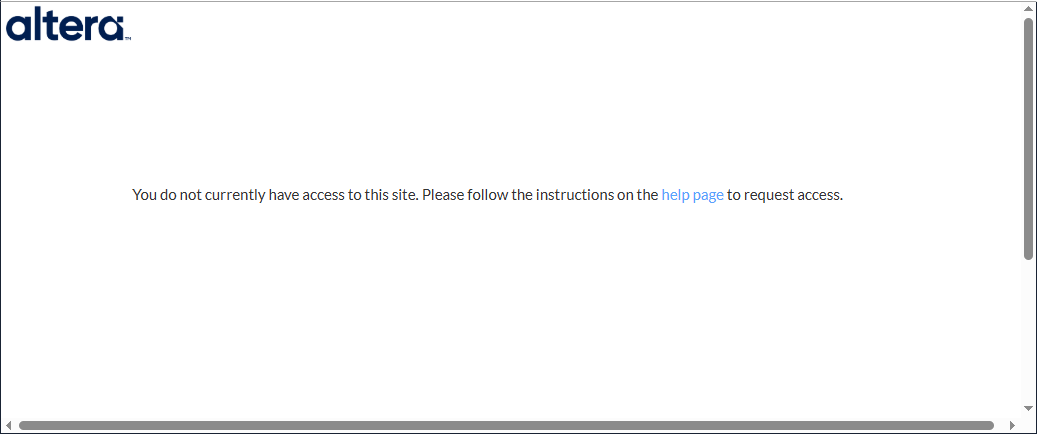
SSLC へサインインを試みて このメッセージが表示される場合は、SSLC への登録が完了していません。
"Welcome to Altera Self-Service Licensing Center" メールが届いているかを確認してください。
※ ページには 5-10分程度と記載がありますが、もう少し時間がかかる場合があります。
おすすめ記事/資料はこちら
Quartus® Prime、IP および Questa* - Altea® FPGA Edition の新規ライセンスを取得する方法
保守更新時の Quartus® Prime、IP および Questa* - Altera® FPGA Edition ライセンスを取得する方法
NIC ID 割り当て済みの Quartus® Prime、IP および Questa* - Altera® FPGA Edition ライセンスのライセンスファイルを発行(再発行)する方法
Quartus® Prime、IP および Questa* - Altera® FPGA Edition ライセンスに紐づいた NIC ID (Host ID) を変更する方法