- 半導体事業HOME
- マクニカの製品・サービス
-
技術情報

-
イベント・セミナー
- 取扱メーカー
- サポート
- お問い合わせ
- 製品購入はこちら
- 半導体事業のメルマガ登録


 条件を指定して絞り込む
現在2236件がヒットしています。check

Agilex™ 5 FPGA & SoC FPGA E-シリーズ (以下 Agilex™ 5 (E-シリーズ)) は、Quartus® Prime Pro Edition で開発をおこないます。
Quartus® Prime Pro Edition を Agilex™ 5 (E-シリーズ) の開発向けに使用するには、以下 いずれかのライセンスが必要 です。
・ SW-ONE-QUARTUS ...... Quartus® Prime 有償ライセンス
・ SW-AGILEX-5E ...... Agilex™ 5 (E-シリーズ) 専用の無償ライセンス
ここでは、Agilex™ 5 (E-シリーズ) 限定の Quartus® Prime Pro Edition 無償ライセンスファイルを取得する方法 をご案内します。
※ SW-ONE-QUARTUS ライセンスをご利用のユーザーは、改めて Agilex™ 5 (E-シリーズ) 向けの Quartus® Prime Pro Edition 無償ライセンスを取得する必要はありません。
ライセンスの概要
Agilex™ 5 (E-シリーズ) 開発向け Quartus® Prime Pro Edition 無償ライセンスファイルの概要は、以下のとおりです。
| ライセンスの申請・取得 | 無料 |
| メンテナンス期間 |
1年間 ※ライセンスの Maintainance Expiration (メンテナンス有効期限) より前にリリースされた Quartus® Prime Pro Edition のバージョンをご利用いただけます。 |
| ライセンス使用期限 |
1年間 ※ License Expiration (ライセンス有効期限) を過ぎた場合は、Quartus® Prime Pro Edition をご利用いただけません。 |
このライセンスファイルを取得する方法は、次の2通りがあります。
|
[A] Quartus® Prime で |
|
|
・ Quartus® Prime 初回起動時に ライセンスファイルが自動で取得および設定される※ ・ 取得に使用される NIC ID は、自動検出された MAC アドレスが使用される ・ 取得できるライセンス形態は FIXED のみ |
・ ユーザー自ら 事前に SSLC でライセンスファイルを取得する※ ・ 任意の NIC ID でライセンスが取得できる ・ 取得できるライセンス形態は FIXED または FLOAT が指定可能 |
※ いずれの方法も、ライセンス取得時にインターネットへの接続が必須です。
[A] Quartus® Prime で自動取得する方法
この方法で ライセンスファイルを取得するための作業フローは、以下2つです。
| A1. Quartus® Prime Pro Edition を起動する |
| A2. License Setup Required からオプションを選択する |
以下より、各フローの詳細をご案内します。
A1. Quartus® Prime Pro Edition を起動する
Windows OS の場合は、[スタート] ➤ Altera <version_build> Pro Edition ➤ Quartus (Quartus Prime <version>) をクリック、もしくはデスクトップに生成した Quartus® Prime Pro Edition のショートカット・アイコンをダブルクリックしてください。
Linux OS の場合は、ターミナルから quartus コマンドを実行して GUI を起動させます。
A2. License Setup Required からオプションを選択する
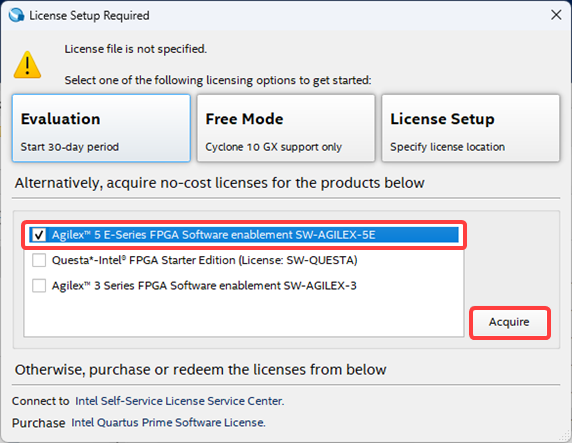
有償ライセンス SW-ONE-QUARTUS がセットされていないため、License Setup Required ウィンドウが表示されます。
ウィンドウ下段の選択項目の中から "Agilex™ 5-E Series FPGA Software enablement SW-AGILEX-5E" を選択し [Acquire] ボタンをクリックすると、
自動的にライセンスファイルを取得する処理が開始されます。(インターネットを経由して自動でライセンスファイルが取得されますので、そのまましばらく待ちます。)
SW-AGILEX-5E ライセンスが取得できたことを示すメッセージがポップアップします。
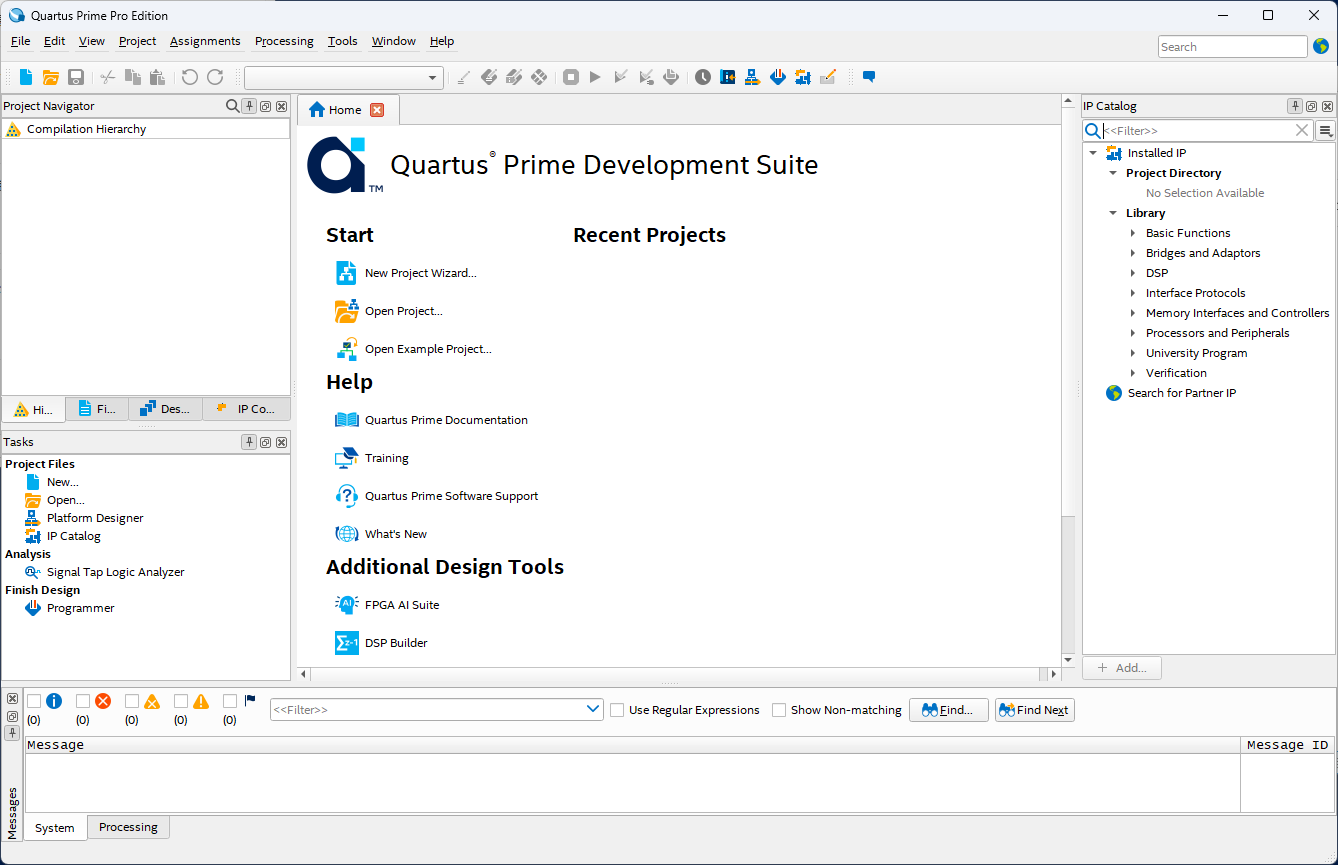
[OK] ボタンを押下後 Quartus® Prime Pro Edition の GUI が起動すれば、ライセンスファイルの取得と設定は完了です。
[Notes]
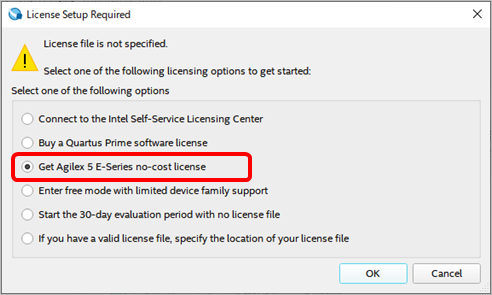
インストールした Quartus® Prime Pro Edition のバージョンにより、表示されるダイアログボックスの内容項目が異なります。
下図の License Setup Required が表示された場合は、"Get-Agilex 5-E Series no-cost license" を選択し OK ボタンをクリックしてください。
その後、下左側のメッセージウィンドウ (no-cost license successfully acquired.) が表示されれば、ライセンスファイルの取得と設定は完了です。
[OK] ボタンをクリックすると Quartus® Prime Pro Edition が起動します。そのまま使用してください。
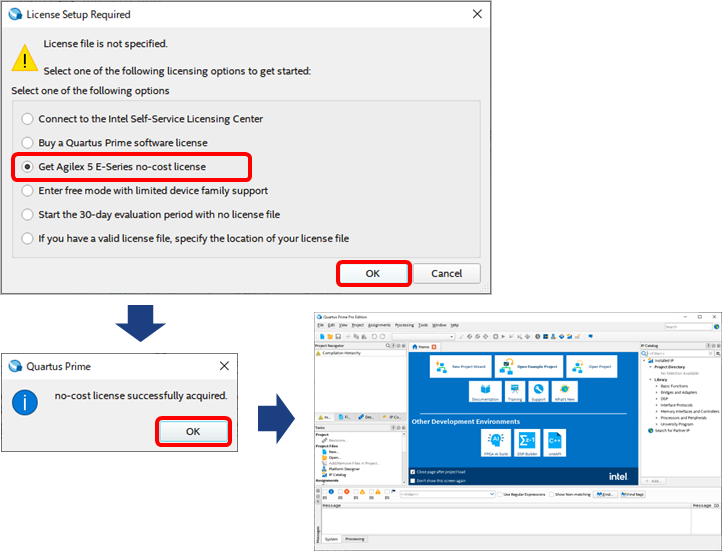
以上で、Agilex™ 5 (E-シリーズ) 限定の Quartus® Prime Pro Edition 無償ライセンスファイルの取得および設定は完了です。
2回目以降は、ライセンスを指定することなく Quartus® Prime Pro Edition を起動するだけで使用できます。
[B] Self-Service License Center (SSLC) で取得する方法
この方法で ライセンスファイルを取得するための作業フローは、以下3つです。
| B1. Self Service Licensing Center (SSLC) にサインインする |
| B2. 新規にパソコンを登録する |
| B3. Agilex™ 5 (E-シリーズ) ライセンスをパソコンへ割り当てる (ライセンス発行) |
| B4. ライセンスファイルを設定する |
以下より、各フローの詳細をご案内します。
B1. Self Service Licensing Center (SSLC) にサインインする
以下のリンクをクリックし、ライセンスセンター用のサインインページへ移動してください。
Self Service Licensing Center (SSLC)
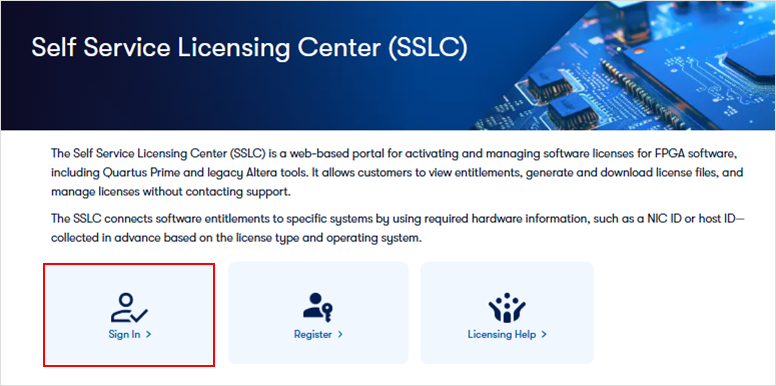
ライセンスセンター用のサインインページが表示されます。
画面左に位置する [Sign In] をクリックしてサインインします。
[Notes]
ライセンスセンターの利用には、<Altera アカウント> と <Self Service Licensing Center の利用登録> が必要です。
・ アカウントをお持ちでない場合は、Altera アカウントに新規登録する方法 をご覧ください。
・ ライセンスセンターに初めてサインインするお客様は、Altera アカウントを登録した上で Self Service Licensing Center への利用登録 をおこなってください。
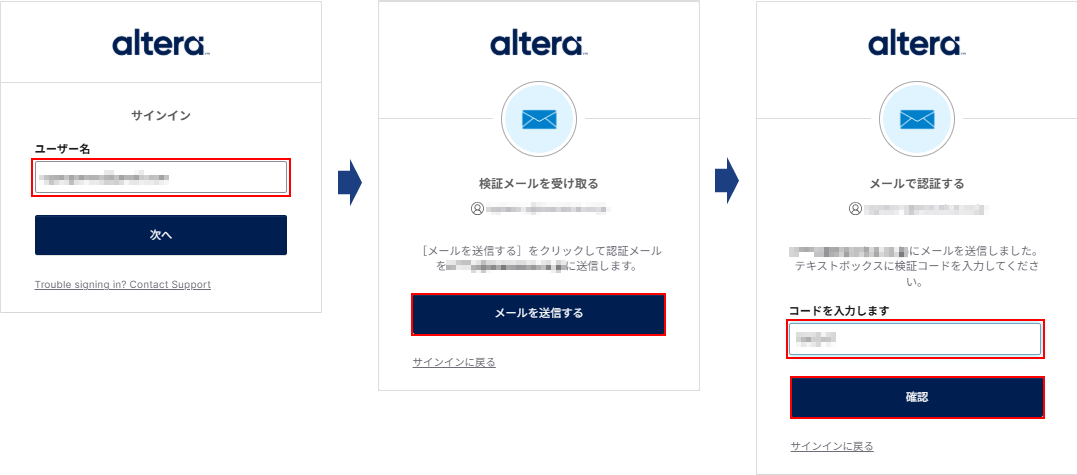
ユーザー名を入力すると、登録済みのメールアドレス宛に認証コードが送信されます。フォームにコードを入力して [確認] ボタンを押下してください。
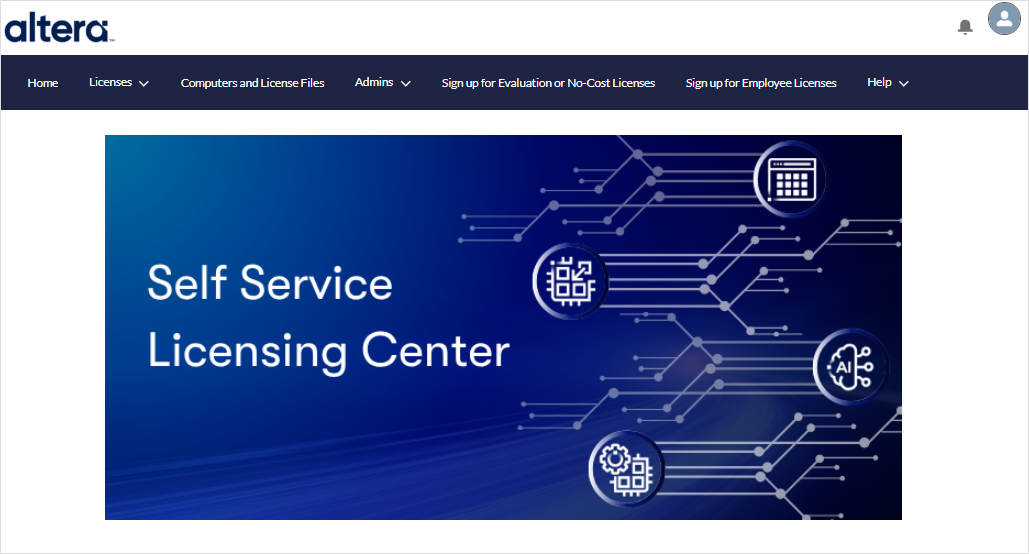
ライセンスセンターのトップページが表示されれば、アクセス完了です。
B2. 新規にパソコンを登録する
SW-AGILEX-5E ライセンスを発行するパソコンの情報を新規に登録します。
登録済みのパソコンに対して SW-AGILEX-5E ライセンスを割り当てる場合は、この作業をスキップし、B3. Agilex™ 5 (E-シリーズ) ライセンスをパソコンへ割り当てる へ進んでください。
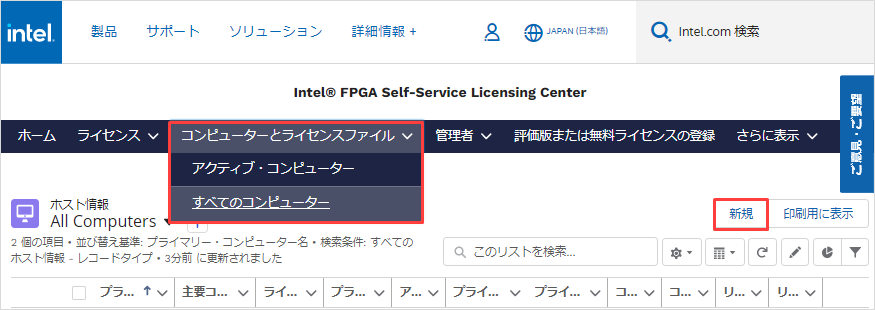
1. [Computers and License Files] メニューをクリックすると、[All Conputers] ビューが表示されます。(登録済みのパソコン情報が表示されます。)
2. 画面右上にある [New] をクリックします。
※ 注意! ”コンピューターの削除” 機能がないため、一度登録したパソコンの情報は削除できません。
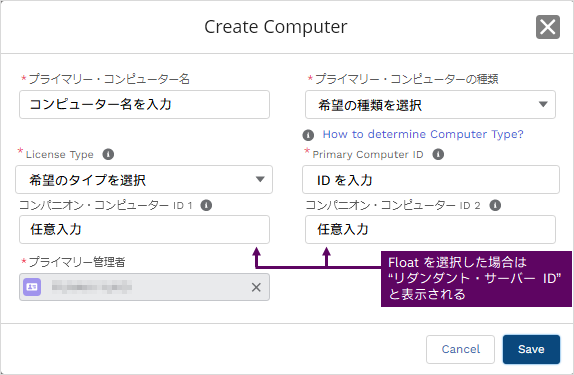
3. 登録するパソコンの情報を入力します。
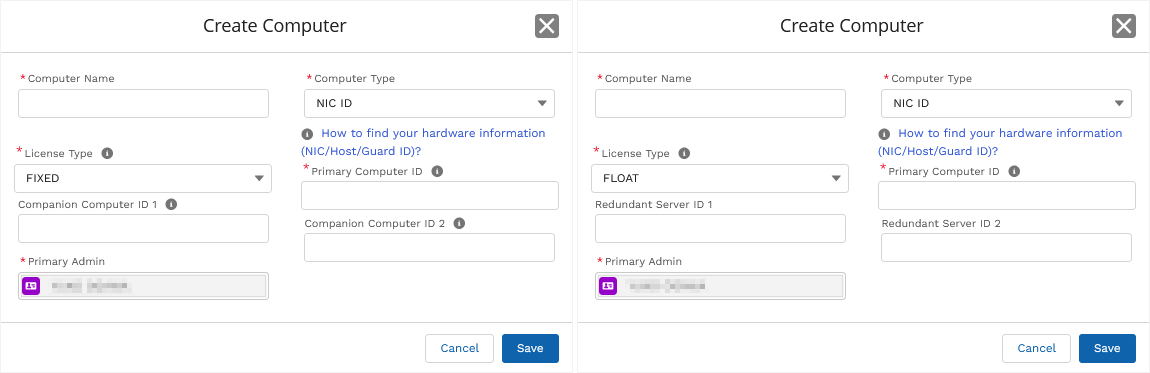
| 項目 | 説明 |
|
Computer Name
|
登録するパソコンのライセンスセンター上での識別名を入力します。(パソコンのホスト名である必要はありません。) Computer Name は、登録後に変更が可能です。 |
|
Computer Type
|
NIC ID を選択します。
|
| License Type |
使用するライセンス形態を指定します。 FIXED または FLOAT から選択してください。 |
| Primary Computer ID |
FIXED で使用する場合は、Quartus® Prime Pro Edition を使用する (コンパイルする) パソコンの NIC ID を入力します。 FLOAT で使用する場合は、ライセンスサーバーに用いるパソコンの NIC ID または HOST ID を入力します。 |
|
Companion Computer ID 1 / 2 または Redundant Server ID 1 / 2 |
入力は任意です。 コンパニオン・ライセンスについては、コンパニオン・ライセンスを取得する方法 をご覧ください。 リダンダント・ライセンスは、FLOAT ライセンスサーバーを3台で運用する際に登録します。 [Notes] ・登録後、NIC ID を変更することはできますが、空欄にすることはできません。 ・ライセンスを割り当てた後に これらの NIC ID を登録または変更した場合は、保守契約期間中の変更可能な ID 数 (最大3回) が減ります。 |
4. [Save] ボタンクリックします。登録が完了したことを示すメッセージが表示されます。
5. [Computers and License Files] メニューに登録したパソコン情報が表示されることを確認できたら、登録完了です。
B3. Agilex™ 5 (E-シリーズ) ライセンスをパソコンへ割り当てる (ライセンス発行)
SW-AGILEX-5E ライセンスを登録済みのパソコンに紐づけます。
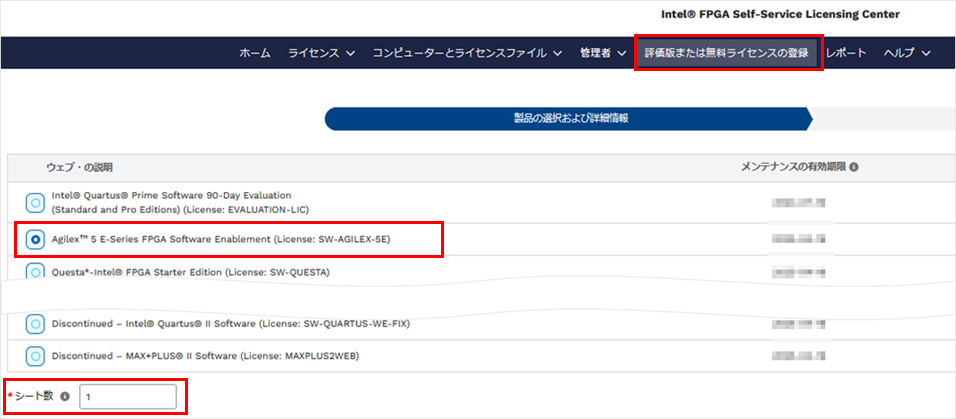
1. [Sign up for Evaluation or No-Cost Licenses] メニューをクリックします。
2. 製品リストから 以下のライセンス項目を選択します。
・Agilex™ 5 E-Series FPGA Software Enablement (License: SW-AGILEX-5E)
[Notes] ライセンスセンターのご利用時期により、製品の掲載順は異なる場合があります。
3. 左下に位置するシート数欄に、申請する NIC ID に対するライセンス本数を入力します。
FIXED の場合は 1、FLOAT の場合は運用する本数を入力してください。
4. 右下に位置する [Next] ボタンをクリックします。
5. "Choose an Existing Computer" のリストから SW-AGILEX-5 ライセンスを割り当てたい 登録済みのコンピューター情報を選択します。
6. 下部に記載された利用の同意およびフィードバックに関する内容を確認し、同意する場合は項目に ✔ をつけます。
7. [Generate] ボタンをクリックします。
アカウント登録している E-mail アドレス宛てにライセンスファイルが送付されます。
発行済みのライセンスファイルは、Self Service Licensing Center で再発行が可能です。取得方法は、こちら をご覧ください。
B4. ライセンスファイルを設定
添付されたライセンスファイルは、以下を参考に ライセンス形態 (FIXED or FLOAT) に応じて保存してください。
・ FIXED ⇒ Quartus® Prime Pro Edition (for Agilex™ 5 E-Series)を使用するパソコンに保存
・ FLOAT ⇒ ライセンスサーバーのパソコンに保存
ファイルの拡張子は .dat で保存することを推奨します。
また、ファイル名を変更して保存する際、ならびに保存するフォルダーパスには、全角およびスペースは使用しないでください。
取得したライセンスファイルは、ライセンス形態に応じて設定してください。
設定方法は、下記を参考にしてください。
以上で、Agilex™ 5 (E-シリーズ) 限定 Quartus® Prime Pro Edition 無償ライセンスファイルの取得および設定方法は完了です。
関連記事
Agilex™ 3 (C-シリーズ) 限定 Quartus® Prime Pro Edition 無償ライセンスファイルを取得する方法
Self Service Licensing Center の利用登録をする方法
Quartus® Prime、IP および Questa* - Altera® FPGA Edition の FIXED ライセンス設定方法
Quartus® Prime、IP および Questa* - Altera® FPGA Edition の FLOAT ライセンス設定方法