- 半導体事業HOME
- マクニカの製品・サービス
-
技術情報

-
イベント・セミナー
- 取扱メーカー
- サポート
- お問い合わせ
- 製品購入はこちら
- 半導体事業のメルマガ登録


 条件を指定して絞り込む
現在2249件がヒットしています。check

[Notes] この内容は、Quartus® Prime Standard Edition および Lite Edition に対応した内容です。Pro Edition は非対応の機能です。
 こんにちは。マクニカで Altera® FPGA 製品の技術サポートをしている アルテラ ハナコ です。
Quartus® Prime に標準搭載されているオンチップ・デバッグ機能 Signal Tap Logic Analyzer ですが、
みなさんは、どのようにして FPGA の内部信号を線選出していますか?
STP ファイルにユーザー回路のモニターしたい内部信号を登録するとき、通常だと Node Finder というノード検索ウィンドウを使用して選択します。
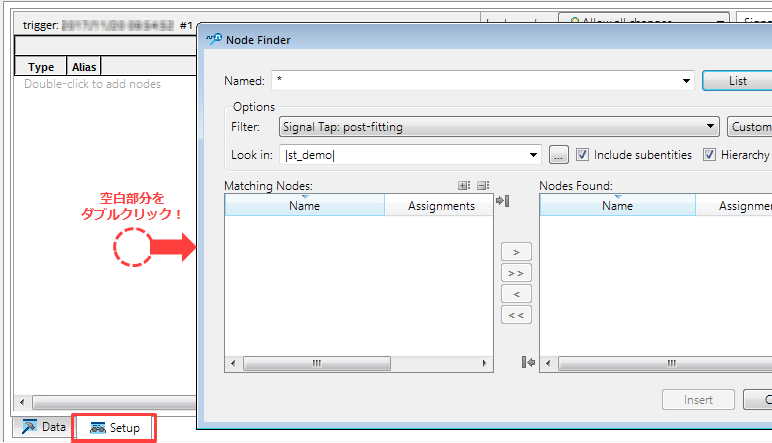
でも Node Finder で信号を見つけ出すのって、信号名が文字だけなので
自分のデザインのどの部分なのかがイメージしにくいし、Quartus® Prime 作業経験があまりないユーザーさんには正直言って選び難いですよね。
そんなとき、私がオススメする内部信号の選択方法は Technology Map Viewer の活用 です!!!
Technology Map Viewer は、自分のデザインの論理合成前および配置配線後のネットリストがグラフィカルに表示されるビューワです。
Post-Mapping と Post-Fitting の2タイプが用意されていて、今回 Signal Tap で活用するのは Post-Fitting のビューワです。
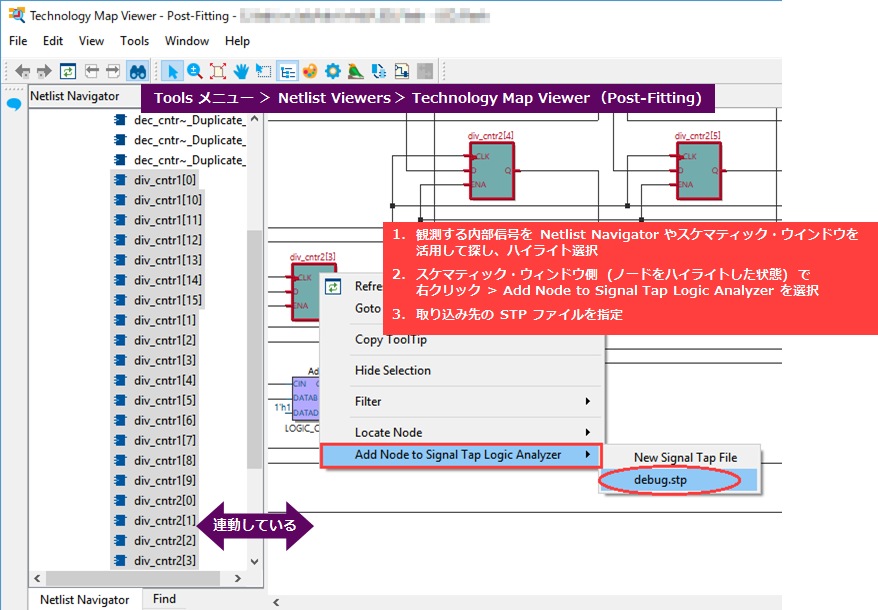
上図のように、Technology Map Viewer(Post-Fitting) でモニターしたい内部信号を視覚的に検索し、STP ファイルにインポートさせます。
このビューワをはじめて使うユーザーさんもいるかもしれませんが、Signal Tap 以外にもタイミング解析などさまざまなデバッグと連動して利用できるビューワ機能なので、ぜひぜひ使ってみてください。
Technology Map Viewer をはじめとする各 Netlist Viewer を使いこなせると、もっとデバッグが楽になりますよ♪
お試しあれ!