- 半導体事業HOME
- マクニカの製品・サービス
-
技術情報

-
イベント・セミナー
- 取扱メーカー
- サポート
- お問い合わせ
- 製品購入はこちら
- 半導体事業のメルマガ登録
Vicor製品向けに、ご使用の入力電圧、出力電圧、想定負荷の条件を入力することで
簡易に効率、電力、面積を算出するツールがリリースされております。
本稿では、Whiteboard™の各設定画面の使い方を解説、ご案内します。
Whiteboard™ (メーカーHPへ)
シミュレーション実行までの流れ(各種アイコン補足説明)
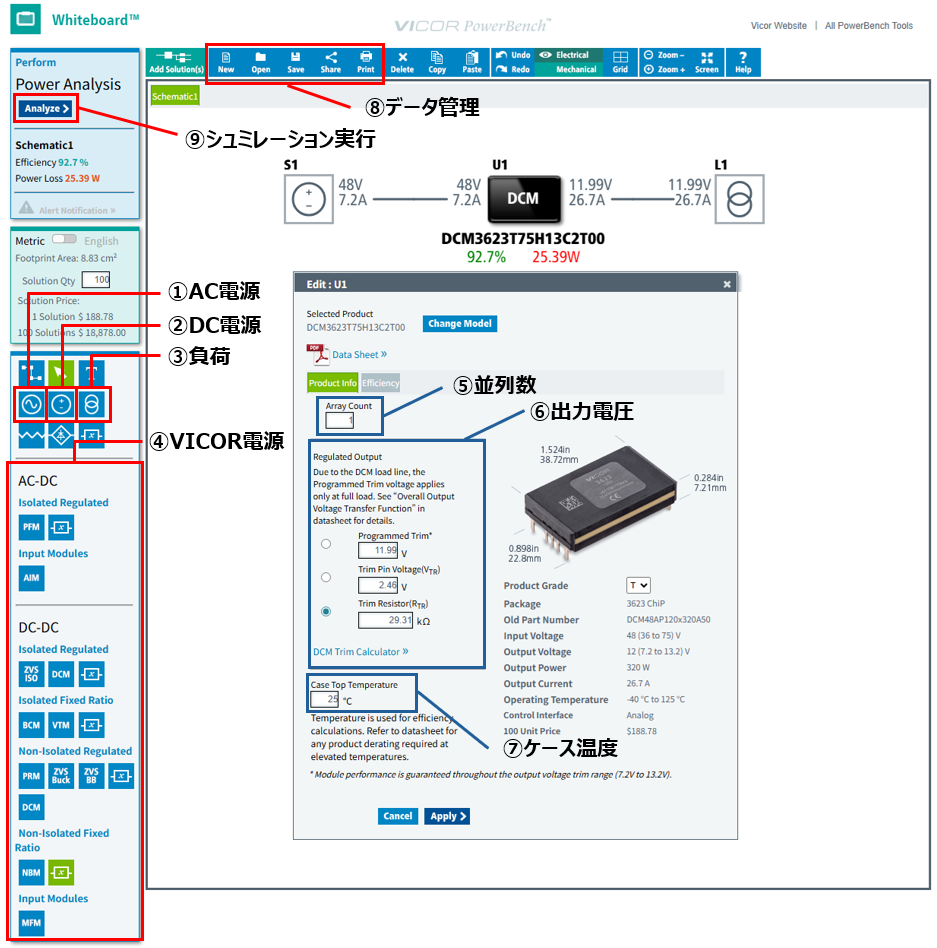
以下の手順が各種の入力の流れとなります。
①AC電源 or ②DC電源 を選択
↓
③負荷設定
↓
④VICOR電源各種
↓
⑤並列数
⑥出力電圧
⑦ケース温度
↓
⑧データ管理
↓
⑨シミュレーション実行
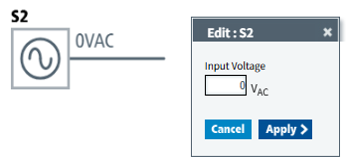
①AC電源:AC入力電圧を入力します。
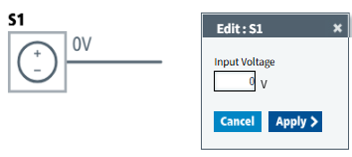
②DC電源:DC入力電圧を入力します。
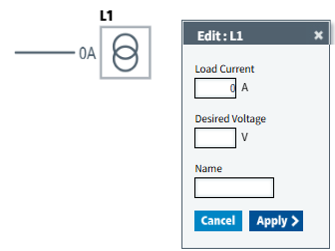
③負荷:負荷電流・負荷電圧を入力します。
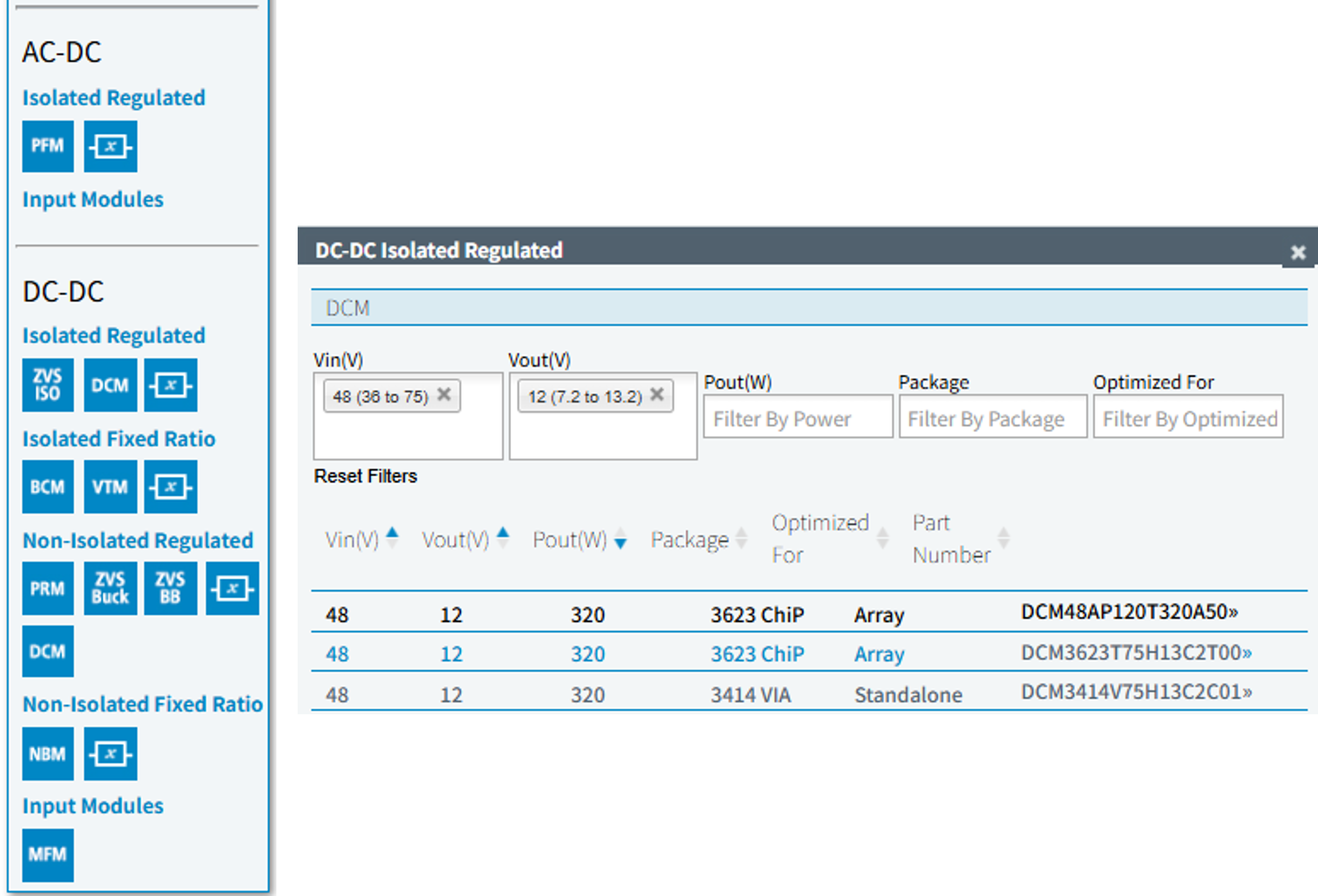
④Vicor電源各種:入力/出力電圧・負荷電力・パッケージ・単独/並列を選択し部品絞り込みます。
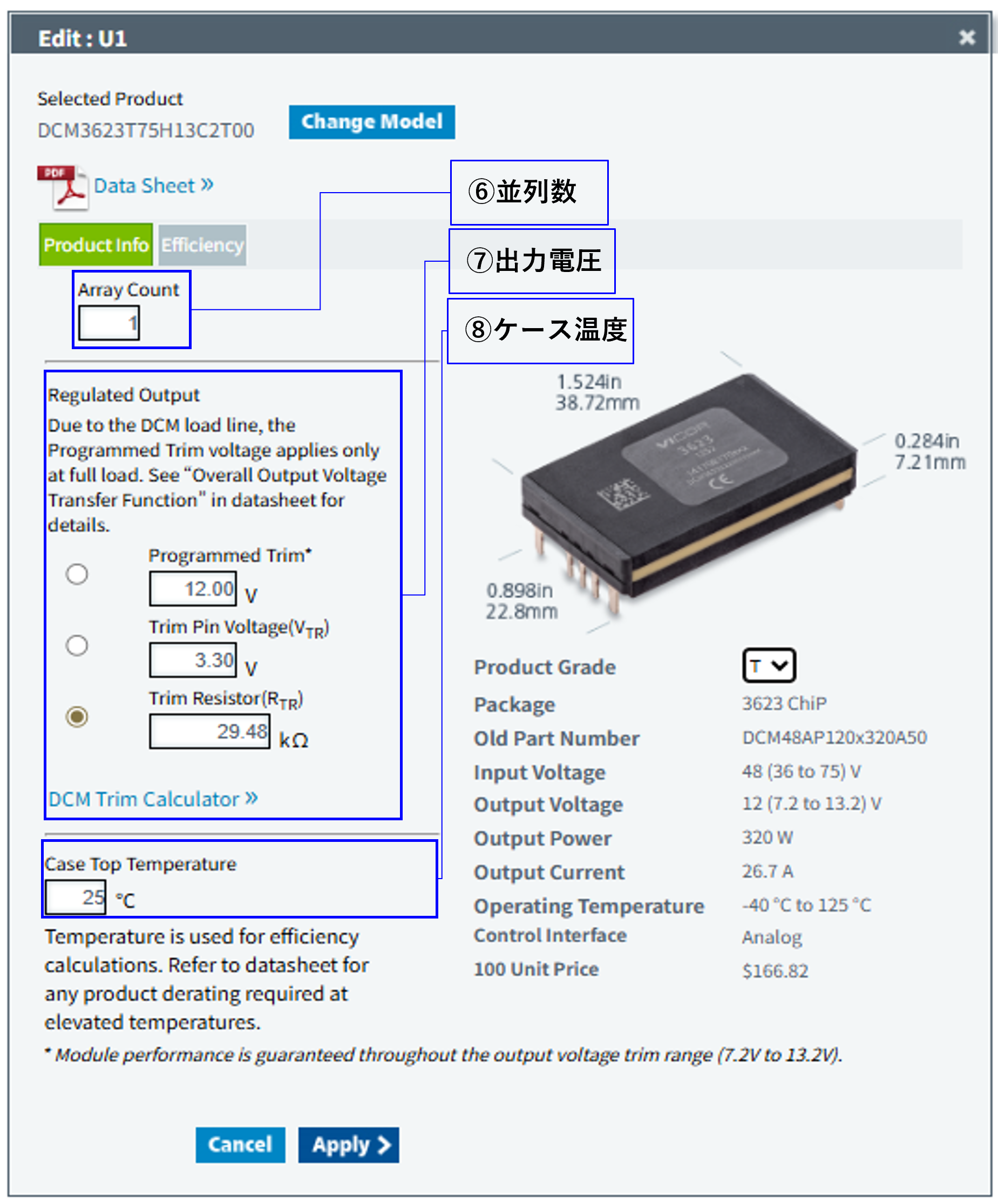
⑤並列数:並列数を入力します。
⑥出力電圧:調整する場合は、直接電圧指定するか、Trim抵抗の値で調整します。
⑦ケース温度:温度により変換効率、並列運転用DCMの出力電圧も変化するため、入力願います。

⑧データ管理:作成した構成の保存、共有が可能です。
シミュレーション実行
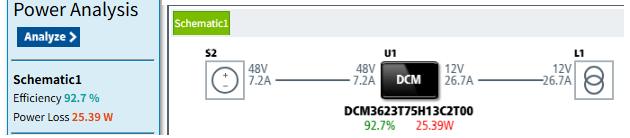
⑨シミュレーション実行:効率(緑)・損失電力(赤)が表示されます。
面積算出
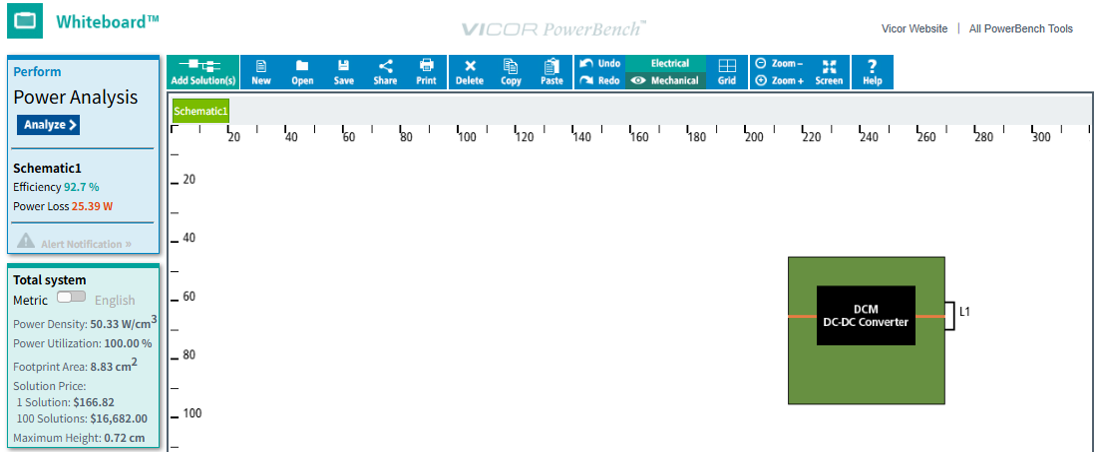
⑩面積算出実行:周辺部品を想定した基板のサイズを簡易的に把握出来ます。
効率カーブ
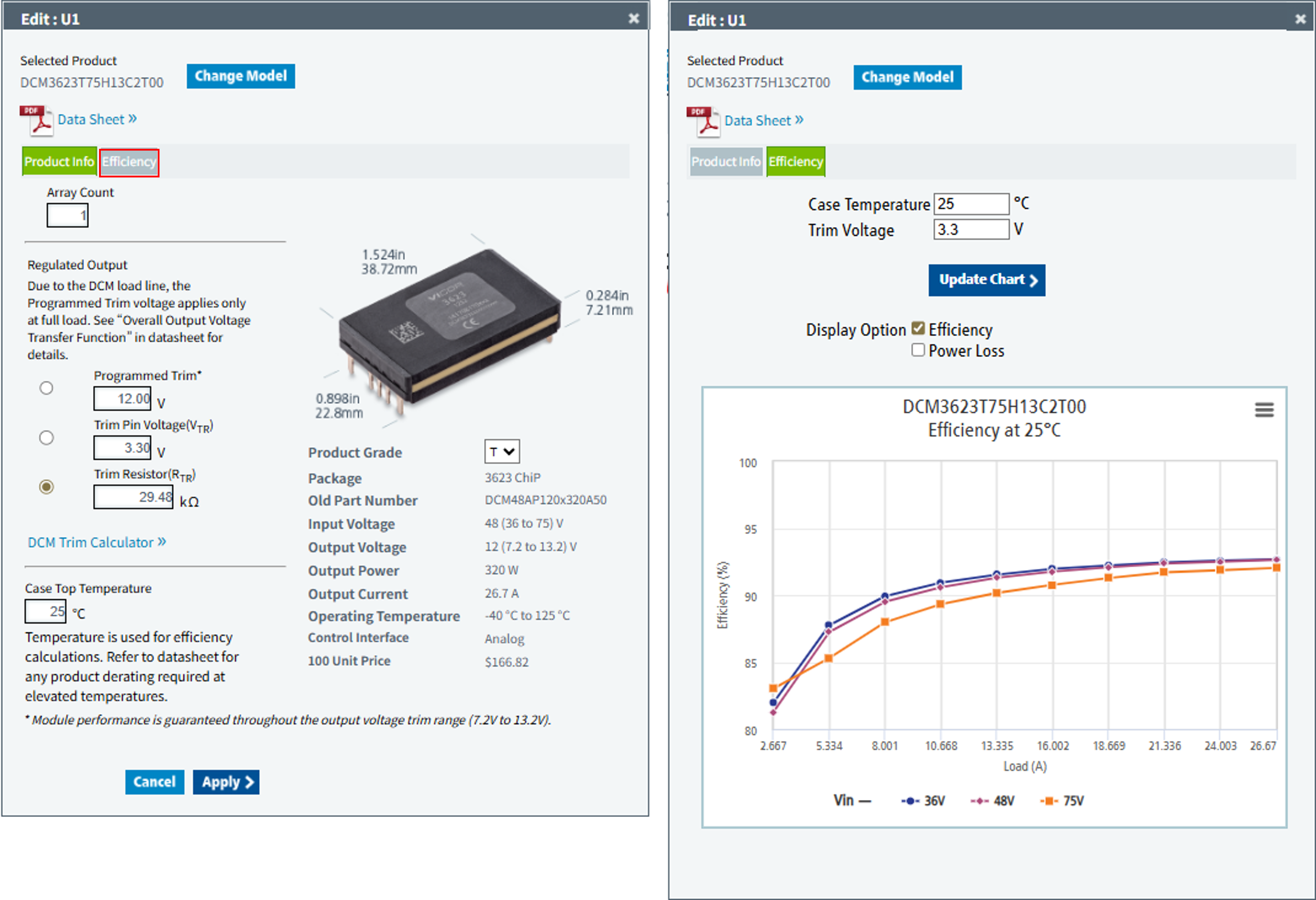
⑪効率カーブ:入力電圧違いでの効率カーブが確認出来ます。
モジュールの温度が高いと、出力電流が自動で低減されます。
Vicor メーカー情報TOPへ
Vicor メーカー情報TOPへ戻りたい方は、以下をクリックしてください。