- 半導体事業HOME
- マクニカの製品・サービス
-
技術情報

-
イベント・セミナー
- 取扱メーカー
- サポート
- お問い合わせ
- 製品購入はこちら
- 半導体事業のメルマガ登録
Palette Neatをセットアップしてみよう
生成AIや画像認識技術の進化に伴い、クラウドだけではなく、カメラやロボット、産業機器などのエッジ側でAIを動作させたいというニーズが広がっています。
SiMa.aiは、こうしたフィジカルAI向けにMLSoC™「Modalix」(以下、Modalix)と、ソフトウェア開発環境「Palette Neat」を提供しています。
Modalixは、CNNやViT、LLMなど幅広いAIワークロードをターゲットとしたMLSoCです。SiMa.aiはModalixを50 TOPS、10W未満のフィジカルAI向けプラットフォームとして展開しています。
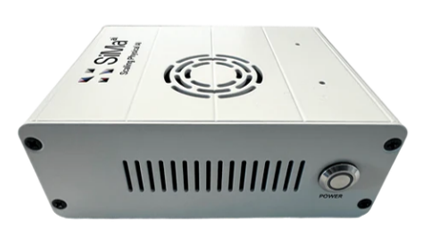
本記事では、Modalixを実機で評価できるModalix SoM DevKit(以下、Modalix DevKit)と、その開発環境であるPalette Neatを利用するための基本的なセットアップ方法を紹介します。
今回はUbuntuを搭載したHost PCを使用します。
※Palette Neatの仕様やセットアップ手順は、バージョンアップに伴い変更される場合があります。最新の対応状況や手順については、弊社FAEまでお問い合わせください。
1.Host PCを準備
Neat SDKはUbuntu 22.04 / 24.04をサポートしており、Docker Engine上のコンテナとして動作します。
SiMa.aiが示しているNeat SDKのHost PCの最小要件は以下です。
|
項目 |
最小要件 |
|
OS |
Ubuntu 22.04 / 24.04 |
|
CPU |
4コア |
|
RAM |
16GB |
|
空きストレージ |
100GB |
なお、LLiMaを使用してGenAIモデル自体をコンパイルする場合は、通常のNeat SDKよりも多くのリソースが必要となります。
SiMa.aiではGenAIモデルのコンパイル環境として128GB RAMを推奨し、512GBのディスク容量を推奨しています。
2.SiMa Developer Portalのアクセス権を確認
Neat SDK、モデル、関連ソフトウェアなどを取得するには、SiMa Developer Portalのアカウントが必要です。
sima-cliによるSDKやモデルなどの取得にもDeveloper Portalへの認証が使用されます。
Modalix SoM DevKitをご購入いただいたお客様には、SiMa.aiからDeveloper Portalへのアクセス権が付与されます。
付与されたアカウントを、この後のsima-cli loginで使用します。
3.sima-cliをインストール
Palette Neatのセットアップには、SiMa.aiが提供しているsima-cliを使用します。
Host PCで以下を実行します。
curl -fsSL https://artifacts.neat.sima.ai/sima-cli/linux-mac.sh | bash
インストール後、新しいターミナルを開き、
sima-cli --version
を実行して、sima-cliが利用できることを確認します。
sima-cliはNeat SDKだけでなく、Model Zoo、DevKit関連機能などSiMa.aiの開発ツールを利用する際の共通CLIです。
4.SiMa Developer Portalへログイン
付与されたDeveloper Portalアカウントを使用して認証します。
sima-cli login
SDKイメージやモデルなどを取得するために、この認証を使用します。
5.Modalix DevKitとのネットワーク接続を確認
Neat SDKとModalix DevKitをペアリングする場合、Host PCとDevKitがネットワーク経由で通信できる状態にします。
DevKitのIPアドレスが分かっている場合は、
ping <DevKitのIPアドレス>
で疎通を確認します。
DevKitのIPアドレスが分からない場合は、sima-cliのDevice Discovery機能を使用してローカルネットワーク上のSiMa.aiデバイスを検索することもできます。
sima-cli device discover
6.Neat SDKをインストール
Host PCで以下を実行します。
sima-cli neat install sdk@release-2.1
これにより、Neat SDKのコンテナイメージがダウンロードされ、SDKのセットアップが開始されます。
セットアップ中には、
・Modalix DevKitとペアリングするか
・Model Compilerをインストールするか
を選択できます。
独自のONNXモデルなどを量子化・コンパイルしたい場合はModel Compilerをインストールします。
コンパイル済みモデルのみを利用する場合は、Model Compilerを省略することもできます。
7.Neat SDKへ入る
インストールが完了したら、以下を実行します。
sima-cli sdk neat
これでNeat SDKコンテナ内のシェルへ入ることができます。
Neat SDK内でアプリケーションの開発やビルド、Model Compilerなどの各種開発ツールを利用できます。
8.Neat Insightを起動
Neat SDK内で、
neat
を実行します。
Neat InsightへアクセスするためのURLが表示されます。ローカルHost PCの場合は通常、
https://localhost:9900
からアクセスできます。
ブラウザからNeat Insightを開けば、Media Sourceの準備やRTSPストリームの生成、AIアプリケーションの出力確認などを行えます。
ここまでで基本的なNeat SDK環境のセットアップは完了です。
Claude Code / Codexを使ってみる
対応するNeat SDKでは、SDK内にブラウザからアクセスできるCode UIが用意されています。
Neat SDKのインストール後に表示されるcodeUIのURLへブラウザからアクセスすることで、SDKの/workspaceをVS CodeベースのUIから操作できます。
Neat SDK 2.1.2.3以降のCode UIには、CodexとClaude Codeの拡張機能がプリインストールされています。
Neat SDKに用意されているCodex / Claude向けのスキルやNeatのソースコンテキストを利用することで、AIエージェントを活用したModalix向け開発を行えます。
DevKitとのペアリングは後からでも可能
Neat SDKのインストール時にModalix DevKitとのペアリングを行わなかった場合でも、後から設定できます。
Host PCから、
sima-cli sdk setup --devkit <DevKitのIPアドレス>
を実行します。
セットアップではSDKコンテナのネットワーク、workspace共有、Insight用のポートなどが設定されます。DevKitと連携する場合にはDevKit Syncも設定されます。
まずはModel Zooのモデルを動かしてみる
Neat環境をセットアップしたあと、すぐに独自モデルのコンパイルから始める必要はありません。
SiMa.aiでは、Modalixで利用できるコンパイル・量子化済みモデルを集めたModel Zooを提供しています。
Model Zooを利用すると、以下のようなことができます。
- Modalix上でモデルのAccuracyやPerformanceを評価する
- 量子化・コンパイル済みモデルからアプリケーション開発を始める
- Modalix向けに用意されたモデルアーティファクトを利用する
利用可能なモデルは、
sima-cli modelzoo list
で確認できます。
モデルの情報を確認する場合は、
sima-cli modelzoo describe <モデル名>
モデルを取得する場合は、
sima-cli modelzoo get <モデル名>
を使用します。
そのため、Modalix SoM DevKitを初めて評価する場合は、
Neat SDKをセットアップ
↓
Model Zooからコンパイル済みモデルを取得
↓
Neat Libraryを使ったサンプルアプリケーションを実行
↓
Neat Insightで結果を確認
という流れから始めると、Palette NeatとModalixの開発フローを理解しやすくなります。
SiMa.aiのDeveloper Centerにも「Hello Neat!」や各種Tutorial、Object Detectionなどのサンプルアプリケーションが公開されています。
なお、LLMやVLMなどのGenAIモデルについてはModel Zooとは別に、SiMa.aiがHugging Face上で提供しているモデルをLLiMa CLIから取得する開発フローが用意されています。
まとめ
本記事では、Modalix SoM DevKitを使ったAI開発を始めるために、Palette Neatの基本的なセットアップ方法を紹介しました。
Palette Neatでは、Neat SDKやNeat Insight、Model Zooなどのツールを活用することで、Modalix上でのモデル評価からAIアプリケーション開発までを一つの開発環境で進めることができます。
また、最初から独自モデルをコンパイルする必要はなく、Model Zooで提供されているコンパイル・量子化済みモデルやサンプルアプリケーションを利用することで、Modalixの動作やPalette Neatを使った開発フローを手軽に試すことができます。
さらに、CodexやClaude CodeなどのAIエージェントを活用した開発環境も用意されており、エッジAI開発をより効率的に進めることができます。
Modalix SoM DevKit(評価ボード)の導入をご検討の方は、下記よりお見積もり依頼をいただけます。ModalixやPalette Neatに関するご質問、評価方法についてのご相談もお気軽にお問い合わせください。
実際にPalette Neatを操作してみたい方へ
本記事では、Palette Neatの基本的なセットアップから、Model Zooを活用してModalix SoM DevKitでAI開発を始めるまでの流れをご紹介しました。
「セットアップだけでなく、実際にPalette Neatを操作しながらアプリケーションを作ってみたい」「AIエージェントやVLMを活用した開発を実機で体験してみたい」という方に向けて、2026年10月30日(金)に大阪でPalette Neatの実践ハンズオンセミナーを開催します。
当日は、Palette Neatの基本操作から、物体検出アプリケーションの作成、AIエージェントを活用したCVアプリケーション開発、VLMを活用した生成AIアプリケーション開発まで、実際に手を動かしながら一連の開発フローを体験いただけます。
ModalixやPalette Neatをこれから評価したい方、本記事の内容からもう一歩進んで実機でのAI開発を体験してみたい方は、ぜひご参加ください。
<開催概要>
【大阪開催】エッジAIアプリを「作って・動かす」Palette Neat実践ハンズオンセミナー
~AIエージェントで体験する物体検出・VLM・実機実装~
日時:2026年10月30日(金)13:00~17:00
会場:マクニカ 大阪オフィス|定員10社|参加無料
お見積り・お問い合わせ
製品の詳細や技術的なご質問、最新の対応バージョン・開発環境の確認、サンプル依頼、お見積りなど、まずはお気軽にご相談ください。