- 半導体事業HOME
- マクニカの製品・サービス
-
技術情報

-
イベント・セミナー
- 取扱メーカー
- サポート
- お問い合わせ
- 製品購入はこちら
- 半導体事業のメルマガ登録


 条件を指定して絞り込む
現在2127件がヒットしています。check
第1章:Zephyrとは?
1. Zephyrの概要
Zephyrは、組込み機器向けに設計されたオープンソースのRTOS(リアルタイムオペレーティングシステム)です。Linux Foundationの支援を受けて開発され、IoTや産業機器、ウェアラブルデバイスなど、リソース制約のある組込み機器を主な対象としています。
一般的なOS(LinuxやWindows)はメモリーやストレージを大量に消費しますが、Zephyrはわずか数キロバイトのメモリーで動作可能という超軽量設計が特長です。そのため、センサーや小型マイコンにおいても、高度な機能を実現できます。
2. 歴史と背景
Zephyrプロジェクトは、2016年にLinux Foundationの傘下で初版がリリースされました。背景には、IoTデバイスの急速な普及と、それに伴う安全性・信頼性の要求があります。
FreeRTOSやEclipse ThreadX(旧Azure RTOS)などのRTOSが広く使われる一方で、
・オープンソースでありながら商用利用に適したライセンス
・セキュリティやネットワーク機能を標準で備えたRTOS
を求める声が強まり、Zephyrが誕生しました。
現在では、Renesasをはじめ、Intel、Nordic、NXPなどの半導体メーカーが開発に参加しており、900以上のボードをサポートする巨大なエコシステムへと成長しています。
3. Zephyrの設計思想とLinuxとの違い
Zephyrは「スケーラブルでモジュール化されたRTOS」を目指しています。必要な機能だけを選択して組込めるため、8KB以下のフラッシュ、5KB以下のRAMで動作が可能です。さらに、DeviceTree構造を採用しており、異なるハードウェアへの移植が容易です。また、ビルドおよび依存関係の管理には west を、機能の有効/無効には Kconfig を、ハードウェア構成の記述には DeviceTreeといった専用の設定管理ツール群を用います。これらにより、設定内容を体系的に把握しやすくなっています。
Linuxと比べると、Zephyrははるかに軽量でリアルタイム性に優れ、小型デバイスやセンサー向けに最適化されています。Linuxは大規模なシステム向け、Zephyrは超省リソース環境向けという使い分けができます。
第2章: Zephyr RTOSの導入ステップ
この章では、Renesas RAシリーズなどのMCUでZephyr RTOSをはじめるための具体的な手順を公式ガイド(Getting Started Guide)に沿って紹介します。
以下の6ステップを順に進めることで、環境構築からサンプル動作確認まで完了できます。
STEP1. 概要と準備
STEP2. 依存関係のインストール
STEP3. 仮想環境のセットアップ
STEP4. Zephyrソースコードの取得
STEP5. Zephyr SDKのインストール
STEP6. サンプルプロジェクトのビルドと書き込み
STEP1. 概要と準備
今回はWindows OSを使用します。
※UbuntuやmacOSなどの他のOSを使用する場合は、公式ガイド(Getting Started Guide)を参照してください。
PCの推奨システム要件
・OS:Windows 10以上
・CPU:Intel Core i5 @3.6GHz相当
・メモリー:16GB
・ストレージ:50GB以上の空き容量
STEP2. 依存関係のインストール
まず、開発環境に必要なツールやライブラリーをインストールします。以下2点をインストールする手順を紹介します。
・Chocolatey(Windows用パッケージ管理ツール)
・Zephyr依存パッケージ
[手順]
1. PowerShellを右クリックし、「管理者として実行」から管理者権限で起動します。
2. Chocolateyインストールのため、以下のコマンドを実行してください。
Set-ExecutionPolicy AllSigned
3. 「Y」キーを押して承認します。

図 1:Chocolateyのインストール(1/2)
4. 以下のコマンドを実行してChocolateyをインストールします。
Set-ExecutionPolicy Bypass -Scope Process -Force;
[System.Net.ServicePointManager]::SecurityProtocol =
[System.Net.ServicePointManager]::SecurityProtocol -bor 3072; iex
((New-Object
System.Net.WebClient).DownloadString('https://community.chocolatey.org/install.ps1'))
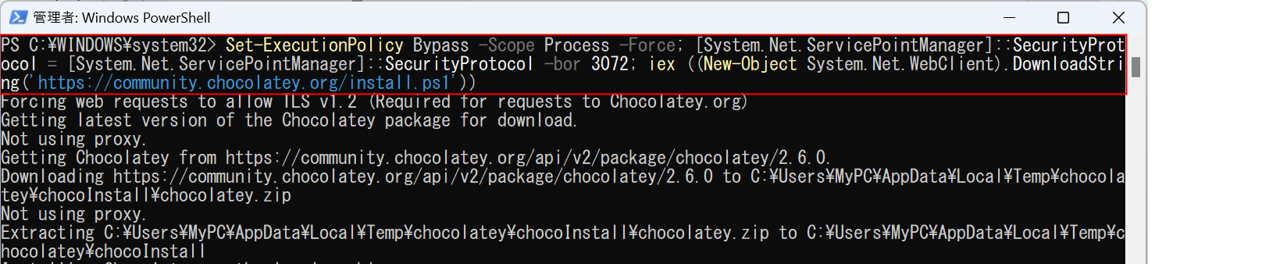
図 2: Chocolateyのインストール(2/2)
このコマンドは、ChocolateyのWebサイトからコピーすることもできます。
Chocolatey Software | Installing Chocolatey
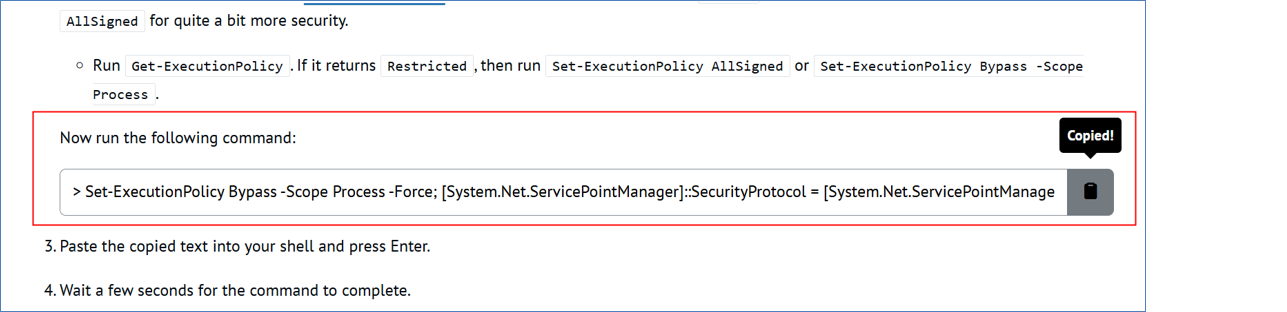
図 3:ChocolateyのWebサイト
5. 以下のコマンドを実行してZephyr依存パッケージをインストールします。
choco feature enable -n allowGlobalConfirmation
choco install cmake --installargs 'ADD_CMAKE_TO_PATH=System'
choco install ninja gperf python311 git dtc-msys2 wget 7zip strawberryperl
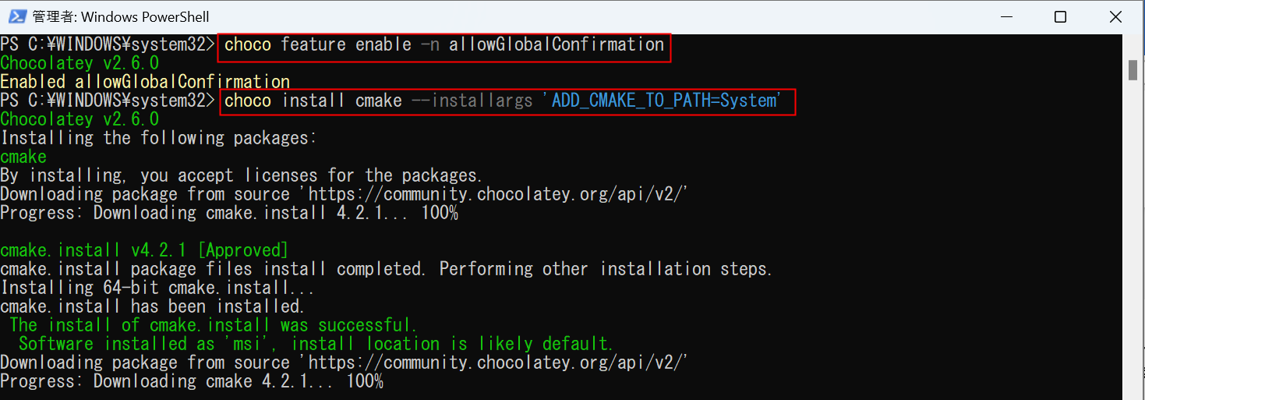

図 4:Zephyr依存パッケージのインストール
STEP3. 仮想環境のセットアップ
Python仮想環境を作成し、Zephyrプロジェクト管理ツール「West」をインストールします。
[手順]
1. Zephyr依存パッケージのインストール完了後、PowerShellを一般ユーザー権限で起動します。
2. 以下のコマンドを実行して、Zephyr プロジェクトを保存する作業フォルダーへ移動します。(今回はあらかじめ作成した「C:\Zephyr」フォルダーを選択します。)
cd C:\Zephyr
3. 以下のコマンドを実行して、仮想環境を作成し、有効化します。
python -m venv zephyrproject\.venv
zephyrproject\.venv\Scripts\Activate.ps1
有効化すると、プロンプトの先頭に「(.venv)」という表示が付き、仮想環境がアクティブになっていることがわかります。
Zephyr RTOSを操作する際は、毎回この仮想環境を有効化してから作業をしてください。Westコマンドの実行には仮想環境が必要になります。

図 5:仮想環境のセットアップ
4. 以下のコマンドを実行して、Westをインストールします。
pip install west

図 6:Westのインストール
インストールが成功すると以下のようなメッセージが表示されます。

図 7:Westのインストール完了
STEP4. Zephyrソースコードの取得
公式リポジトリからZephyr RTOSのソースコードを取得します。
このコードベースには、カーネル、各種ドライバー、アーキテクチャー固有コード、ボード設定、サブシステム、ビルドシステム、サンプルアプリケーションが含まれます。
以下の流れで進めていきます:
①Zephyrソースコードの取得
②CMakeパッケージのエクスポート
③必要なPython依存関係のインストール
[手順]
1. 以下のコマンドを実行して、Westワークスペースを初期化します。
west init zephyrproject
実行が完了すると、次のステップを案内する緑色のメッセージが表示されます。
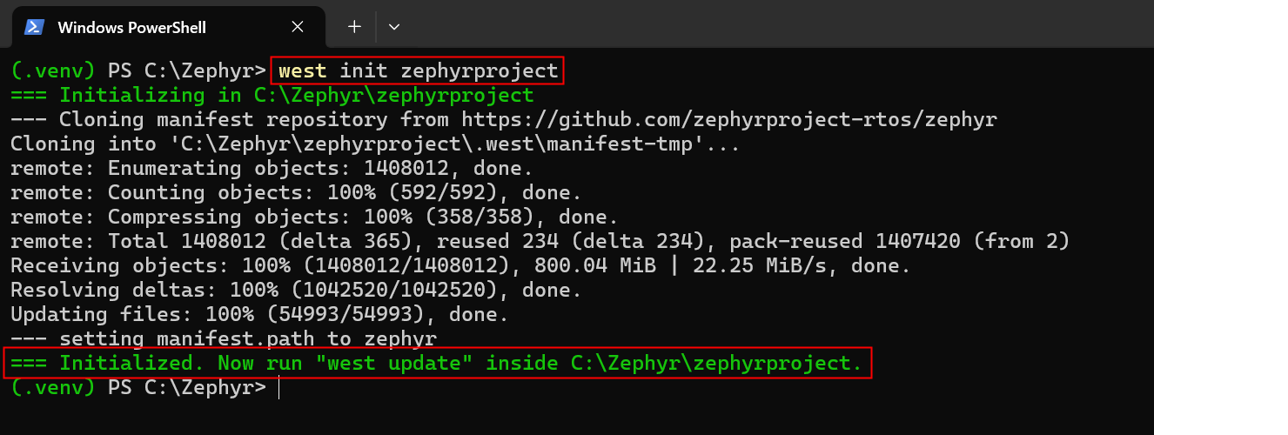
図 8:Westワークスペースの初期化
2. 本デモでは Zephyr RTOS v4.3.0を使用します。以下のコマンドを実行して、ソースコードディレクトリーへ移動し、v4.3.0へ切り替えます。
cd zephyrproject\zephyr
git checkout v4.3.0
最新版のZephyr RTOSはこちらのリンクから確認できます:Releases — Zephyr Project Documentation

図 9:Zephyr RTOS v4.3.0への切り替え
3. 以下のコマンドを実行して、zephyrproject フォルダーへ戻り、Zephyr RTOSが依存するすべてのモジュールをダウンロードします。
cd C:\Zephyr\zephyrproject
west update
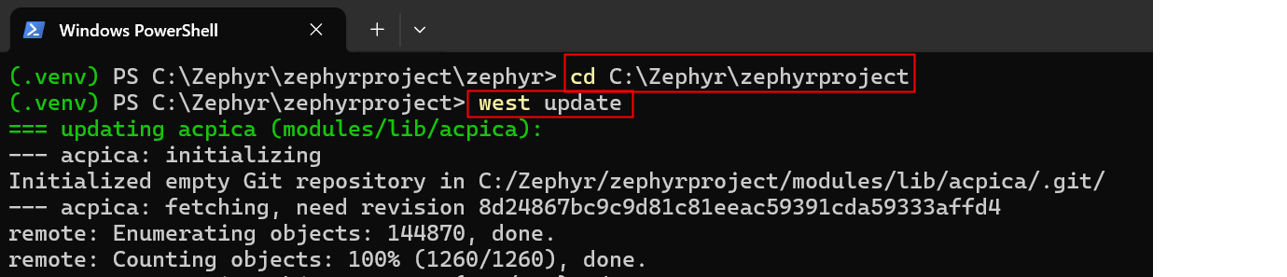
図 10:Zephyrモジュールのダウンロード
4. 最後に、以下のコマンドを実行して、Zephyr RTOSのCMakeパッケージをエクスポートし、必要な Python依存関係をインストール します。
west zephyr-export
west packages pip --install
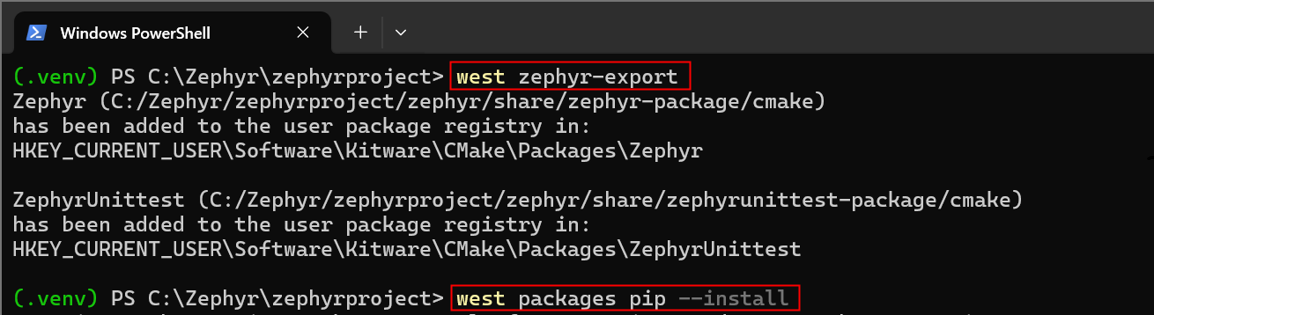
図 11:CMakeパッケージのエクスポートと必要なPython依存関係のインストール
STEP5. Zephyr SDKのインストール
Zephyr RTOSの開発に必要なツールチェーンやコンパイラー、各種ツールをまとめて含む「Zephyr SDK」のインストール方法を説明します。
[手順]
1. Westワークスペースフォルダー「zephyrproject」に移動します。
cd C:\Zephyr\zephyrproject
2. 以下のコマンドを実行して、ワークスペース内の Zephyr ソースコードフォルダーに移動します。
cd zephyr
3. Zephyr SDKを任意の場所にインストールします。ここでは、以下のコマンドを実行して、C:\Zephyr にインストールします。
west sdk install --install-base C:\Zephyr
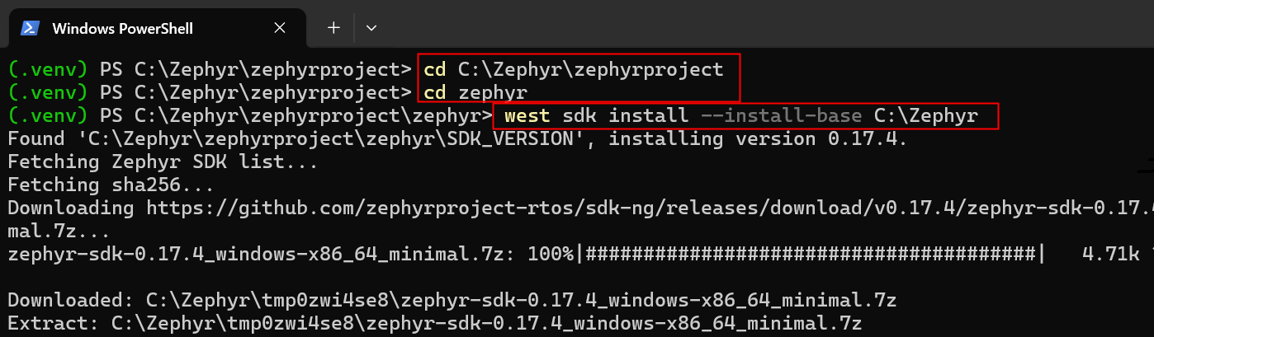
図 12:Zephyr SDKのインストール
※環境によっては、以下のようなエラーが表示されることがあります。
ERROR: Toolchain download failed
本コマンドを実行することで、Zephyr SDKをインターネット経由でダウンロードおよびインストールを行います。
そのため、ネットワーク環境や PC の状態によって失敗することがあります。この場合は、以下を確認・実行してください。
・時間を空けて再実行する、または、別のネットワーク環境で再実行する。
・PCのストレージの空き容量が十分にあることを確認する。
STEP6. サンプルプロジェクトのビルドと書き込み
ハードウェアのセットアップから、サンプルプログラムのビルド・書き込み、動作確認までの流れを説明します。
ルネサスエレクトロニクス製MCU/MPUのZephyr RTOS対応状況については、Home · renesas/zephyr Wiki · GitHubを参照してください。
また、使用するEK-RA8D1評価ボードの詳細はEK-RA8D1 | Renesasを参照してください。
[手順]
1. ハードウェアのセットアップ
・EK-RA8D1ボードのMicro-B USBデバッグポート(J10)をWindows PCに接続します。
・詳細な接続方法は、Wikiページの「EK‐RA8D1 Sample and Demo Hardware configuration · renesas/zephyr Wiki」を参照してください。
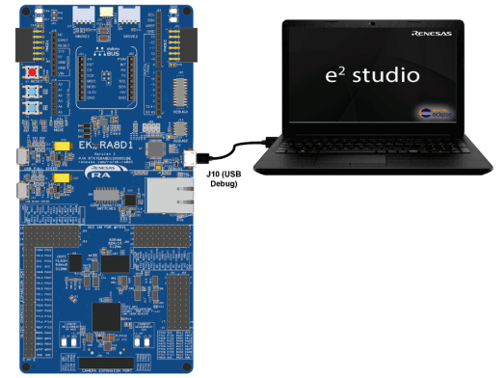
図 13: ハードウェアのセットアップ
2. シリアル通信の準備
・Tera Termを使用し、ボードとシリアル通信を行います。まず、Windowsの「デバイスマネージャー」を開き、「ポート(COMとLPT)」を展開します。
「USB Serial Port」を探し、割り当てられているCOMポート番号を確認してください。
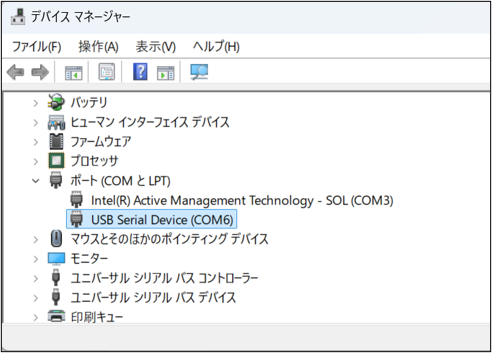
図 14:デバイスマネージャーでポート番号の確認
・Tera Termを起動し、「新しい接続」ウィンドウで「シリアル」を選択し、先ほど確認したCOMポートを選択して「OK」をクリックします。
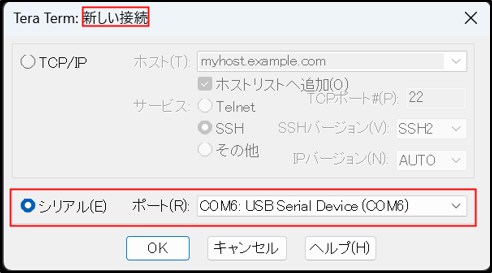
図 15:Tera Termの起動
・接続後、「設定」→「シリアルポート」を選択し、スピード(ボーレート)を「115200bps」に設定し、他の設定はデフォルトのままにします。
・「OK」をクリックして保存します。
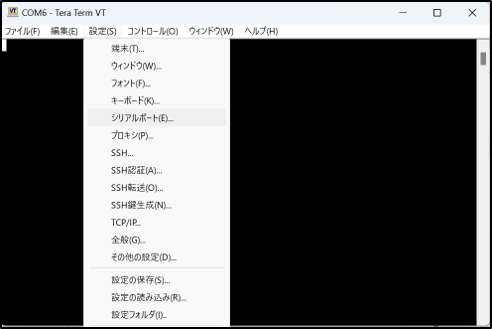
図 16:Tera Termの設定 (1/2)
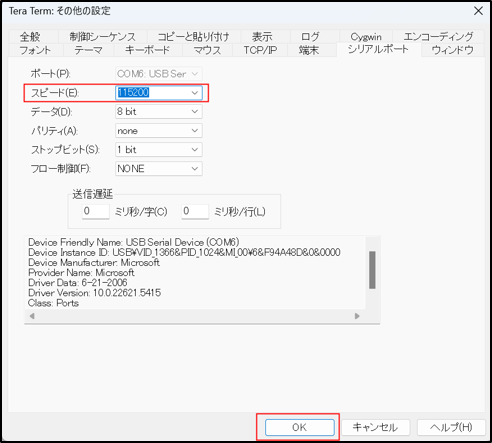
図 17: Tera Termの設定 (2/2)
3. サンプルプログラムのビルド
・再度、PowerShellを通常ユーザーで開き、以下のコマンドを実行し、Westワークスペースの親ディレクトリー(ここではC:\Zephyr)に移動します。
※ワークスペースのパスは環境によって異なります。
cd C:\Zephyr
・以下のコマンドを実行し、仮想環境を有効化します。
zephyrproject\.venv\Scripts\Activate.ps1
・Zephyrソースコードフォルダーに移動し、ビルドコマンドを実行します。
cd zephyrproject\zephyr
west build -p always -b ek_ra8d1 samples\hello_world
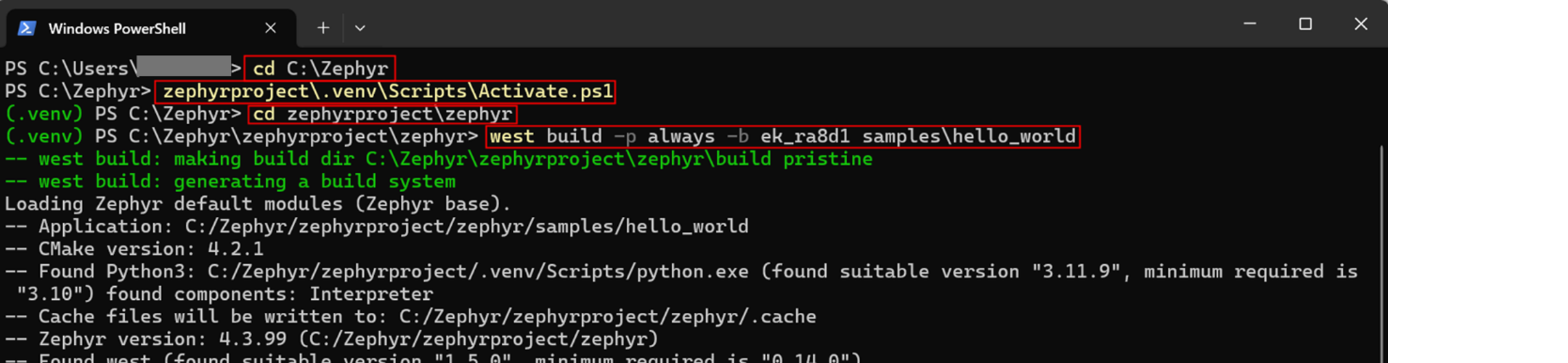
図 18: サンプルプログラムのビルド
4. ボードへの書き込み
以下のコマンドを実行し、サンプルプログラムをボードに書き込みます。
west flash
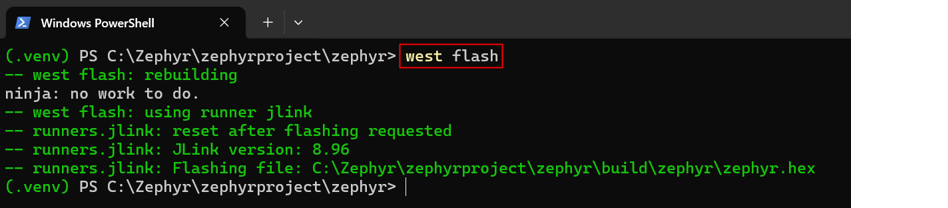
図 19:ボードへの書き込み
※west flash 実行時に、J-Link のインストールフォルダーが PATH に追加されていない場合、以下のエラーが表示されることがあります。
FATAL ERROR: required program JLink.exe not found; install it or add its location to PATH
対処方法は以下です:
①J-Link がインストールされていない場合は、SEGGER公式サイトから J-Link をダウンロードしてください。
https://www.segger.com/downloads/jlink/
②インストール済みの場合は、PowerShellで以下のコマンドを実行し、PATHを通してください。
$env:Path = " JLink.exe が格納されているフォルダのパス;" + $env:Path
例:$env:Path = "C:\Program Files\SEGGER\JLink_V896;" + $env:Path
※今回はJ-Link V8.96を使用しています。
5. 動作確認
サンプルを書き込んだ後、Tera Termのシリアル画面に
*** Booting Zephyr OS build v4.3.0 ***
Hello World! ek_ra8d1/r7fa8d1bhecbd
と表示されれば成功です。

図 20:Hello World!の表示
この手順に沿えば、初めての方でもMCU上でZephyr RTOSをすぐに動かすことができます。
第3章:Zephyrの活用例
Zephyrは単なるRTOSではなく、IoTや産業機器の開発を加速するプラットフォームです。ここでは、具体的な事例を通じて、Zephyrがどのように活用されているかを紹介します。
1. スマートウォッチ・ウェアラブル機器
Zephyrは、超軽量かつ省電力な設計により、スマートウォッチやフィットネストラッカーなどのウェアラブル機器で広く利用されています。
Bluetooth Low Energyや各種センサー制御に対応しているため、バッテリー消費を抑えつつ、スマートフォンとの連携も容易に実現できます。
2. 産業用ゲートウェイ
工場やプラントで使われる産業用ゲートウェイでは、複数のセンサーやネットワークを統合し、リアルタイム性が求められる環境に対応する必要があります。
ZephyrはEthernetやCAN、Modbusなどの通信プロトコルを標準でサポートしているため、センサー情報をクラウドへ送信するシステムの構築にも適しています。
実際に、多くの産業向けマイコン搭載ゲートウェイでZephyrが活用されています。
3. 医療機器
医療分野では、機器の信頼性やセキュリティが特に重視されます。Zephyrはセキュアブートや暗号化機能を標準で備えているため、医療機器にも適用しやすいRTOSです。
たとえば、心拍センサーや血糖値モニタリングデバイスなどでZephyrが活用されており、Bluetooth経由でスマートフォンアプリにデータを送信する仕組みの構築にも役立っています。
4. スマートホームデバイス
スマートライトや温度センサー、ドアロックなどのスマートホーム製品でもZephyrは活躍しています。Wi-FiやBluetooth、Threadなどの通信プロトコルを標準でサポートしているため、スマートホーム規格との互換性が高く、さまざまな機器の連携が容易です。実際に、Zephyrを使ったスマート照明システムでは、MQTTを利用してクラウドと連携し、音声アシスタントからの制御も実現されています。
第4章:Zephyrのコミュニティと将来性
1. Zephyrコミュニティの現状と特長
Zephyr Projectは、世界中の開発者・製品エンジニアがオープンかつ協調的な環境でリアルタイムOS(RTOS)の課題解決に取組むコミュニティです。Slack、Discord、メーリングリスト、公式イベントなど多様なチャンネルで活発な交流が行われており、開発者同士の知見共有や技術サポートが充実しています。コミュニティガイドラインでは、互いの尊重・法令遵守・オープンな議論が強調されており、誰もが安心して参加できる雰囲気が醸成されています。
リンク:Community – Zephyr Project日本国内でも「Zephyr RTOS User Group - Japan」や各地のMeetup(東京・大阪・札幌など)が定期開催されており、IoT・組込み開発者が最新事例やノウハウを交換しています。2025年にはOSS Summit Japanなどの大規模イベントでZephyr関連セッションが増加し、国内外の企業・技術者の関心が高まっています。
リンク:Zephyr RTOS User Group - Japan - connpass, [qiita.com]
2. 今後の技術ロードマップと展望
Zephyr RTOSは、900以上のボードをサポートし、Bluetooth 5.0、Wi-Fi、Ethernet、CANbus、IoTプロトコル(CoAP、MQTT、OpenThreadなど)など多様な通信規格に対応しています。今後も主要半導体ベンダーやLinux Foundationの支援のもと、ボード・ドライバー・セキュリティ機能の拡充、第三者ライブラリーとの連携強化が進められます。特に自動車・産業用途向けの認証(ISO 26262、IEC 60730など)取得やGUI/HMIソリューション(LVGLなど)の統合が注目されています。
まとめ
Zephyrは、グローバルなコミュニティの協力、オープンな技術革新、そして多様な市場ニーズへの対応によって、より広範な分野での普及と進化が期待されています。
ここで改めてお伝えしたいのは、RenesasのRAファミリは、エントリー向けのRA2から高性能なRA8まで、Zephyr RTOSに対応している点です。これにより、幅広い性能レンジをカバーでき、用途や開発規模に応じて柔軟な選択が可能です。さらに、RenesasではRAファミリに加え、RXファミリおよびRZファミリにおいてもZephyr RTOSへ対応しており、マイコンからMPUクラスまで、多様な製品ラインアップで活用することができます。
また、組込みグラフィックスの最新トレンドとして注目されるLVGLを使用したGUIデモの実装手順を、こちらの記事で詳しく紹介しています。「Zephyr RTOS × LVGLで実現する組み込みGUI」
RA8D1の評価ボードを使用したLVGLの軽量性と高い表現力、そしてRA8D1のグラフィックス性能を活かした開発事例は、これから組込みGUIに挑戦したい方にも最適です。この機会にぜひお試しください。
お問い合わせはこちら