- 半導体事業HOME
- マクニカの製品・サービス
-
技術情報

-
イベント・セミナー
- 取扱メーカー
- サポート
- お問い合わせ
- 製品購入はこちら
- 半導体事業のメルマガ登録


 条件を指定して絞り込む
現在2254件がヒットしています。check

電源設計を始めるには、何を決めればよい?
たとえば、12 Vを出力する電源を設計するとします。では、「出力電圧は12 V」という条件が決まれば、電源の設計を始められるのでしょうか。実際には、出力電圧だけでは設計条件が足りません。
電源設計を始めるには、まずどのような電源が必要なのかを「仕様」として整理する必要があります。たとえば、設計の前に考えておきたい条件には、次のようなものがあります。
・入力の条件:どのくらいの入力電圧で使用するのか
・出力の条件:何V、何A、何Wを供給するのか。出力はいくつ必要なのか
・そのほかの条件:絶縁の有無、使用温度、EMI(電磁ノイズ)、サイズなど
同じ12 Vを出力する電源でも、必要な出力電流や電力、入力条件などが違えば、検討すべき電源の条件も変わります。つまり電源設計は、「何Vを出力するか」だけではなく、「どのような条件で、どれだけの電力を供給する電源が必要なのか」を整理するところから始まります。
では、こうした条件をどのように整理し、具体的な設計につなげていけばよいのでしょうか。今回は、Power Integrations の PI Expert を実際に使いながら、電源設計がどのような流れで進んでいくのかを見ていきます。
PI Expert を使って設計を始めてみよう
電源に必要な条件を整理したら、次はその条件をもとに具体的な設計を検討していきます。
今回は、Power Integrations が提供する電源設計支援ツール「PI Expert」を使って、その流れを見ていきます。PI Expert Online は、電源の仕様を入力し、Power Integrations の IC を使った電力変換の設計案を具体化するための Webベースの設計支援ツールです。設計結果では、回路図や部品表 (BOM) 、トランスの設計情報などを確認できます。
PI Expert 公式ページ
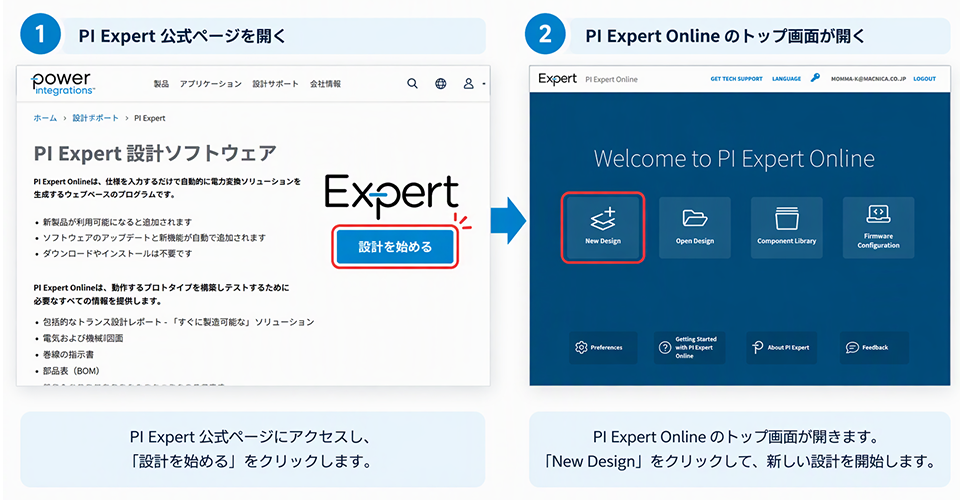
それでは「New Design」から新しい設計を開始し、電源の仕様がどのように具体的な設計案につながっていくのかを見ていきましょう。
PI Expert で設計条件を考えてみよう
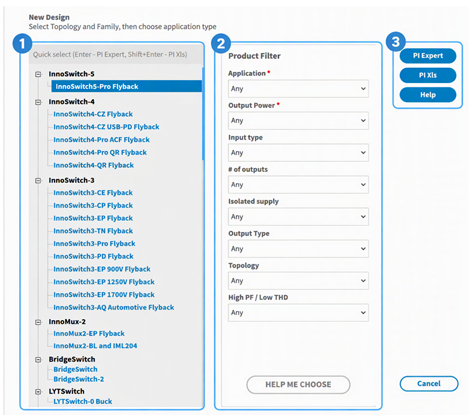
「New Design」を選択すると、製品ファミリや設計条件を選択する「Product Portfolio」画面が表示されます。
この画面では、Power Integrations の製品ファミリーや回路方式を選択し、右側のフィルターで用途や電力、入力方式、絶縁の有無などの条件を設定することで、対象製品を絞り込むことができます。ここで設定する項目は、「電源の仕様」に対応しており、PI Expert を使うことで、必要な条件を整理しながら具体的な設計へ進めることができます。
① 製品ファミリー・トポロジーの選択
Power Integrationsの製品ファミリーと回路方式から設計対象を選択します。
② 設計条件のフィルター
用途、出力電力、入力方式、出力数、絶縁の有無、トポロジーなどの条件で製品候補を絞り込みます。
③ ツールの選択
PI Expert(GUI を使用する設計支援ツール)のほか、PI Xls(スプレッドシート型ツール)を選択できます。
今回は、TinySwitch-5 を使った絶縁型フライバック電源を題材にします。製品ファミリの一覧から「TinySwitch-5 Flyback」を選択し、続いて「PI Expert」をクリックします。なお、この段階では具体的な TinySwitch-5 の型番は決めていません。実際の設計条件を入力し、PI Expert がどのデバイスを提案するのかを確認していきます。
入力電圧の条件を設定する
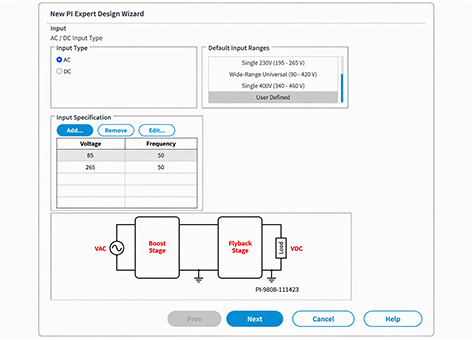
まずは、電源に入力する電圧の条件を設定します。今回は、85VAC ~ 265VAC の入力に対応する電源を想定しています。PI Expert では、あらかじめ用意された入力条件を選択できるほか、「User Defined」から入力電圧と周波数を個別に設定できます。
今回は「Input Specification」で 85V / 50Hz と 265V / 50Hz を設定しました。電源は、想定する入力電圧範囲で必要な出力を得られるように設計する必要があります。そのため、入力電圧の範囲を決めることも重要な設計条件の一つです。
出力電圧・出力電力を設定する
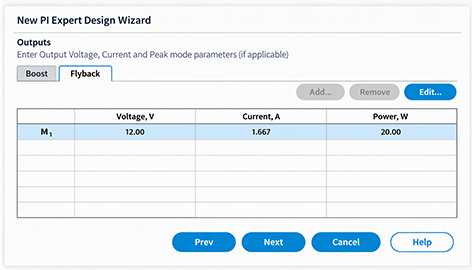
続いて、出力側の条件を設定します。今回は、12V / 20W の単一出力電源を想定します。出力電力は、出力電圧と出力電流の積で求められます。
出力電力 (W) = 出力電圧 (V) x 出力電流 (A)
今回の条件では、20W ÷ 12V ≒ 1.67Aとなります。PI Expert の「Flyback」タブで「Edit...」をクリックし、出力電圧と出力電流を変更します。今回は 12V、1.667A に設定し、出力電力が 20.00W と表示されることを確認しました。同じ 12V の電源でも、必要な出力電流が異なれば供給する電力も変わります。このように、出力電圧だけでなく、どれだけの電流・電力が必要なのかを決めることも電源設計には欠かせません。
設計条件を確認して実行する
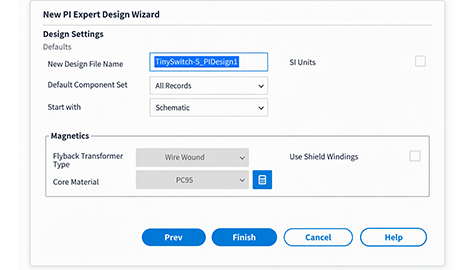
入力・出力条件を設定したら、最後に「Design Settings」画面で設計に関する設定を確認します。ここでは、設計ファイル名や使用する部品セット、トランスに関する条件などを設定できます。
今回は初期設定を使用し、「Finish」をクリックして設計案の生成を開始しました。ここまでで、入力電圧や出力電圧・電力などの仕様から、設計案を作成するための条件を設定できました。では、これらの条件をもとに、PI Expert はどのような設計案を提示するのでしょうか。次は実際の設計結果を見ていきましょう。
PI Expert で作成した設計案を見てみよう
「Finish」をクリックすると、PI Expert が設定した条件をもとに設計案の生成を開始します。計算処理が 100% になるまで待ちましょう。計算が完了すると、「Schematic」タブに回路図が表示されます。
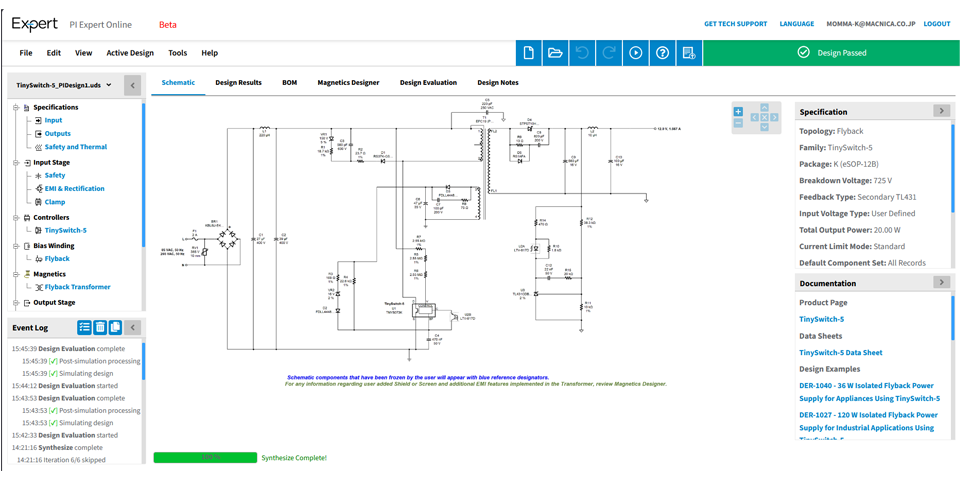
回路図を見ると、TinySwitch-5 だけでなく、トランスやダイオード、コンデンサーなど、電源を構成するさまざまな部品が使用されていることが分かります。また、回路図の下部中央付近には、今回選択されたTinySwitch-5 の型番が表示されています。今回の設計では、「TNY5073K」が選択されました。
今回の PI Expert の設計結果を整理すると、次のようになります。
|
項目 |
PI Expert の設計結果 |
|
デバイスファミリー |
TinySwitch-5 |
|
選択されたデバイス |
TNY5073K |
|
トポロジー |
Flyback |
|
パッケージ |
K (eSOP-12B) |
|
Breakdown Voltage |
725V |
|
Feedback Type |
Secondary TL431 |
|
入力電圧 |
85VAC ~265VAC |
|
出力電圧 |
12V |
|
出力電流 |
1.667A |
|
出力電力 |
20.00W |
|
設計チェック |
Design Passed |
※今回取得した PI Expert Online の設計結果より。「Design Passed」はPI Expert 上の設計チェック結果であり、実機での動作や性能を保証するものではありません。
設計結果から何が分かるのか確認してみよう
PI Expert では、回路図以外にもさまざまな設計情報を確認できます。画面上部には複数のタブが用意されており、それぞれ次のような情報を確認できます。
| タブ | 確認できる内容 |
| Schematic | 電源を構成する回路図や部品の接続 |
| Design Results | 入出力仕様、部品の定格・設計値、計算・シミュレーション結果 |
| BOM | 必要な部品、数量、定数、メーカー型番など |
| Magnetics Designer | トランスのコアや巻線構造、巻線情報など |
| Design Evaluation | 損失の内訳、動作波形、設計パラメーターの変化、制御系の周波数特性など |
| Design Notes | 設計メモや評価レポートなどを記録・管理するための領域 |
例えば「Design Results」では、部品の定格・仕様と計算・シミュレーション結果を比較できます。また、「Design Evaluation」では、入力電圧や負荷などの条件を指定し、損失や動作波形などを確認できます。このように、電源設計では IC や回路を決めるだけでなく、部品の選定、トランスの設計、損失や動作条件の確認など、さまざまな要素を検討する必要があります。
PI Expertの設計結果を見ていくと、電源設計で何を考え、何を確認する必要があるのか、その全体像が見えてきます。今回の設計では「TNY5073K」が選ばれましたが、なぜこのデバイスが選ばれたのでしょうか。また、トランスや周辺部品にも、それぞれの役割や選定理由があります。
PI Expert が提示した設計結果を確認するだけでなく、「なぜこの設計になったのか」を考えることも、電源設計を学ぶうえで大切です。今回の記事では設計全体の流れを確認しましたが、設計結果には、まだまだ多くの「なぜ?」が隠れています。
PI Expert の結果が「設計完了」ではないことを知ろう
ここまで、PI Expert を使って設計条件を設定し、回路図や部品情報などの設計案を確認してきました。しかし、PI Expert で設計案が作成されたからといって、電源設計が完了したわけではありません。PI Expert では、設計上の問題が検出された場合に Warning(警告)が表示されます。今回の設計でも、計算途中にスイッチング動作やトランスの巻線に関する警告が表示されました。こうした警告や設計結果を確認し、必要に応じて設計条件や部品を見直すことも重要です。
また、PI Expert の計算・シミュレーション結果は、実際の電源の動作や性能を保証するものではありません。最終的には、設計内容を確認したうえで試作をおこない、電圧・電流の波形や温度などを実機で測定・評価する必要があります。電源設計は、次のような流れで進めていきます。
仕様を決める → PI Expert で設計案を作成する → 設計内容を確認する → 試作する → 測定・評価する → 必要に応じて調整する
今回、PI Expert を使って設計条件の設定から設計案の作成までを確認しました。PI Expert の設計結果には、IC や回路、トランス、周辺部品など、電源設計を理解するためのさまざまな情報が含まれています。電源設計の流れをつかむ第一歩として、ぜひ PI Expert を活用し、設計案を作成するところから始めてみてください。
※ PIExpert の出力した回路は標準的な回路になっています。動作すると思いますが、細かい定数は検証されたわけではありません。ノイズや、細かい動作では問題がある可能性もあります。弊社が設計する場合は、Power Integrations 社が提供する豊富な設計例を参考にして周辺回路を選びます。例えば、位相補償回路や、スナバ回路です。レイアウト図もこれらの設計例を参考に作成します。また、評価キットも複数用意されているのでこれらを入手していただくことも推奨しています。設計例などは以下のメーカーサイトをご覧ください。
TinySwitch-5 リソース
お問い合わせ
本記事に関して、ご質問などありましたら以下よりお問い合わせください。
Power Integrations メーカー情報 Top ページへ
Power Integrations メーカー情報 Top ページへ戻りたい方は、以下をクリックください。