- 半導体事業HOME
- マクニカの製品・サービス
-
技術情報

-
イベント・セミナー
- 取扱メーカー
- サポート
- お問い合わせ
- 製品購入はこちら
- 半導体事業のメルマガ登録


 条件を指定して絞り込む
現在2240件がヒットしています。check
物流倉庫や工場、自動運転や先進運転支援システム(ADAS)などでは、人物や車両、ロボットの位置や動きを正確に把握することが重要です。しかし、従来の2D画像認識では、物体の位置や空間的な関係を正確に把握することは容易ではなく、より高度な周辺環境認識が求められています。こうした課題に対応するためのAIモデルが、Sparse4Dです。Sparse4Dは、複数のRGBカメラ画像から車両や人物などの物体を三次元空間上で検出・追跡し、Bird's Eye View(BEV)による俯瞰表示を可能にします。また、NVIDIA Blueprintsでも採用されており、物流倉庫や工場などにおけるPhysical AIを支える周辺環境認識技術として活用されています。
本記事では、Sparse4Dの概要や活用例を紹介するとともに、動作環境やクイックスタート、実際の推論結果の確認方法までを解説します。これからSparse4Dを評価・検証してみたい方に向けて、基本的な特長と利用方法をご紹介します。
Sparse4Dとは
Sparse4Dは、NVIDIAが提供するマルチカメラ向けの3D物体検出・追跡AIモデルです。複数のRGBカメラ画像と各カメラのキャリブレーション情報を入力として利用し、人物や車両、フォークリフトなどの対象物を三次元空間上で認識・追跡します。一般的な2D物体検出では、画像上の位置は把握できても、物体同士の距離や奥行きなどの空間的な関係を正確に認識することは容易ではありません。一方、Sparse4Dは複数視点の画像を統合して三次元空間を認識することで、対象物の位置や向きに加え、Tracking IDによる継続的な追跡を実現します。これにより、人物や搬送機器の移動状況を時系列で把握できるようになります。
また、既存のRGBカメラを活用して3D認識を実現できるため、新たなセンサーを追加することなく、既設のカメラ設備を活かしたシステム構築を実現できる点が大きな特長です。
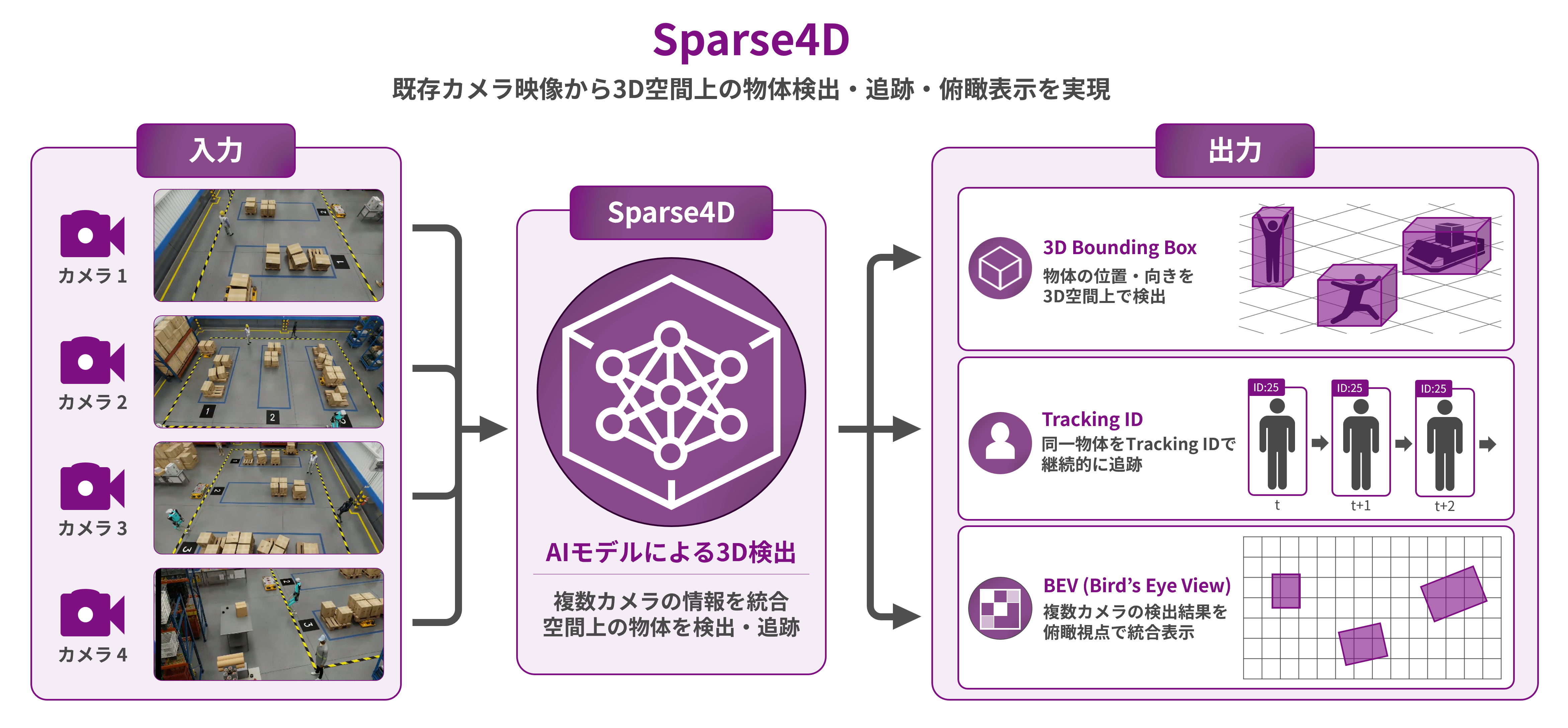
上図は、複数のRGBカメラから取得した画像を統合し、3D空間上で物体を検出・追跡するSparse4Dの処理イメージを示しています。各カメラの映像とキャリブレーション情報を組み合わせることで、単一カメラでは把握しにくい奥行きや位置関係を認識できます。
Sparse4Dでできること
Sparse4Dは、複数のカメラ画像を統合して周辺環境を三次元空間として認識することで、従来の2D画像認識では把握が難しかった空間情報や物体の動きを捉えることができます。ここでは、Sparse4Dが提供する代表的な機能を紹介します。
① マルチカメラによる3D物体検出
複数のカメラ画像を統合し、人物や車両、フォークリフトなどの対象物を三次元空間上で検出します。検出結果は位置だけでなく、高さ・幅・奥行き・向きなどを含む3D Bounding Boxとして出力されるため、対象物同士の空間的な位置関係を把握できます。
② 物体の継続的な追跡(Multi-Object Tracking)
検出した各物体にはTracking IDが付与されます。同じ対象物に対してフレームをまたいで同じIDを維持することで、人物や搬送機器の移動経路や滞留状況などを継続的に追跡できます。
③ Bird's Eye View(BEV)による空間の可視化
Sparse4Dでは、複数カメラの認識結果を共通の座標系へ統合し、BEVとして俯瞰表示できます。カメラごとの視点では把握しづらい物体同士の位置関係や移動状況を、一つの空間として直感的に確認できます。
④ 既存のカメラ設備を活用した3D認識
Sparse4Dは、LiDARなどの専用センサーではなく、複数のRGBカメラを利用して3D認識を実現します。そのため、既設のカメラ設備を活用しながら、周辺環境認識システムを構築できる点も大きな特長です。
⑤ ファインチューニングによる環境への適応
Sparse4DはNVIDIA TAO Toolkitに対応しており、自社で収集したデータやシミュレーションデータを用いてファインチューニングを行うことができます。これにより、対象物や設置環境に合わせたモデルへ適応し、より実運用に適したAIモデルを構築できます。
想定ユースケース
Sparse4Dは、三次元空間における物体の位置や移動を継続的に認識できることから、安全管理や設備監視、作業分析など、周辺環境を把握する必要があるさまざまな用途で活用できます。ここでは代表的な活用例をご紹介します。
① 物流倉庫における安全管理と作業分析
物流倉庫では、作業者、フォークリフト、搬送ロボットが同じ空間で稼働しています。Sparse4Dを利用することで、それぞれの位置や移動状況を三次元空間で把握できるため、接触リスクの可視化や危険エリアへの侵入検知、作業動線の分析などに活用できます。また、BEVによって現場全体の状況を俯瞰的に確認できるため、搬送ルートの見直しや滞留箇所の分析など、運用改善に役立つ情報を取得できます。
② 工場における設備監視
工場では、生産設備や搬送設備の周辺を複数のカメラで監視するケースが多くあります。Sparse4Dを利用することで、設備周辺にいる作業者や搬送機器の位置関係を三次元的に把握できるため、危険エリアへの接近状況や設備周辺の混雑状況をより正確に監視できます。取得した位置情報や移動履歴は、安全基準の遵守状況の確認や設備レイアウトの改善、運用ルールの見直しなどにも活用できます。
③ AGV・AMRを含む自律搬送システムとの連携
AGV(無人搬送車)やAMR(自律搬送ロボット)が稼働する現場では、周囲の人物や搬送機器との位置関係を把握することが重要です。Sparse4Dは、複数カメラから取得した情報を基に周辺環境を三次元的に認識できるため、運行管理システムや監視システムと組み合わせることで、安全な運用を支援できます。
例えば、人や他の搬送機器との接近状況を可視化したり、混雑しやすいエリアや時間帯を分析したりすることで、運行計画の最適化や安全性の向上につなげることが期待できます。
動作環境
Sparse4Dは、NVIDIA Metropolis Blueprint for Video Search and Summarization (VSS) のWarehouse Blueprintに組込まれて提供されています。そのため、Sparse4Dを試すには、Warehouse Blueprintが動作する環境を用意する必要があります。
本記事では、Warehouse Blueprintの4ストリームサンプル環境を用いてSparse4Dの動作を検証しました。
ここでは、NVIDIA公式の推奨環境と、本記事で使用した検証環境をご紹介します。
推奨環境と検証環境
|
区分 |
項目 |
推奨環境 |
本記事の検証環境 |
|
ハードウェア要件 |
GPU | NVIDIA RTX PRO™ 6000 Blackwell NVIDIA H100 GPU NVIDIA L40S GPU など |
NVIDIA L40S-48Q |
| GPUメモリー | 48GB以上 | 48GB | |
|
ソフトウェア要件 |
OS(x86) | Ubuntu 24.04 LTS | Ubuntu 24.04 LTS |
| NVIDIA Driver | 580.105.08以降 | 580.65.06 | |
| NVIDIA Container Toolkit | 1.17.8以降 | 1.19.0 | |
| Docker | 28.3.3以降 | 28.5.2 |
今回の検証では、NVIDIA L40S-48Q(48GB VRAM)を搭載したGPUサーバー上で、Warehouse Blueprintの4ストリームサンプルデータセットを使用し、Sparse4Dによる3D物体検出・追跡を確認しました。なお、実際に必要となるGPU性能は、入力するカメラ台数や映像解像度、フレームレート、他のAIモデルとの組み合わせなどによって変化します。本記事の環境は、Sparse4Dを評価・検証するための一例として参考にしてください。
クイックスタート
ここまでSparse4Dの概要や活用例をご紹介しました。本章では、Warehouse Blueprintを利用してSparse4Dを実際に試すまでの大まかな流れをご紹介します。
Sparse4DはWarehouse Blueprintに組込まれて提供されているため、個別にモデルをセットアップする必要はありません。Blueprintをデプロイすることで、Sparse4Dを含むVSS環境をまとめて構築できます。
本記事では作業の流れを中心に紹介します。詳細なセットアップ手順や各種設定については、NVIDIA公式ドキュメントをご参照ください。
① Warehouse Blueprintの取得
まず、GitHubからWarehouse Blueprintのリポジトリを取得します。
git clone https://github.com/NVIDIA-AI-Blueprints/video-search-and-summarization.git
cd video-search-and-summarization
git checkout tags/v3.2.0
git lfs install
git lfs pull
cd deploy/docker
注:リポジトリではGit LFS(Large File Storage)が利用されているため、事前にGit LFSをインストールしておく必要があります。
② NGC API Keyの設定
Warehouse Blueprintでは、コンテナイメージやサンプルデータをNVIDIA NGC™ から取得するため、NGC API Keyが必要です。 以下のように環境変数へ設定します。
NGC API Keyの取得方法については、NGCのユーザーガイドをご参照ください。
export NGC_CLI_API_KEY=<NGC_CLI_API_KEY>
export NGC_CLI_ORG='nvidia'
③ サンプルデータのダウンロード
Warehouse Blueprintには、すぐに動作確認できるサンプル動画データが用意されています。
ngc \
   registry \
   resource \
   download-version \
   nvidia/vss-warehouse/vss-warehouse-app-data:3.2.0
cd vss-warehouse-app-data_v3.2.0
tar -xvf vss-warehouse-app-data.tar.gz
sudo chmod -R 777 /path/to/vss-warehouse-app-data
以上で必要なデータのダウンロードが完了しました。
④ Warehouse Blueprintのデプロイ
設定ファイルの編集
まず、deploy/docker/industry-profiles/warehouse-operations/.env を編集します。
以下は、本記事の検証環境で使用した設定例です。
MODE=3d # Sparse4Dを使用する場合は'3d'を選択
BP_PROFILE=bp_wh_kafka # 'MODE=3d'の場合は'bp_wh_kafka'を選択
SAMPLE_VIDEO_DATASET="warehouse-4cams-20mx20m-synthetic" # Sparse4D用のデータセットを選択
HARDWARE_PROFILE=L40S # 使用しているHWを選択
VSS_APPS_DIR="/path/to/deploy/docker" # Blueprintのダウンロードパスを選択
VSS_DATA_DIR="/path/to/vss-warehouse-app-data" # サンプルデータのダウンロードパスを選択
HOST_IP='localhost' # Host IPを入力
NGC_CLI_API_KEY='YOUR_KEY' # NGC CLI API Keyを入力
NVIDIA_API_KEY='YOUR_KEY' # NVIDIA API Keyを入力
Warehouse Blueprintの起動
設定ファイルの編集が完了したらWarehouse Blueprintの起動コマンドを実行します。
実際の環境に合わせて実行パスなどは修正してください。
source /path/to/deploy/docker/industry-profiles/warehouse-operations/.env
cd /path/to/deploy/docker
docker login \
    --username '$oauthtoken' \
    --password "${NGC_CLI_API_KEY}" \
    nvcr.io
docker compose \
    --env-file industry-profiles/warehouse-operations/.env \
    up \
    --detach \
    --pull always \
    --force-recreate \
    --build
以上でWarehouse Blueprintの起動が完了しました。
注:初回実行時、コンテナイメージのダウンロードや初期化に時間がかかる場合があります。
実行結果
Warehouse Blueprintの起動が完了したら、ブラウザからVideo Storage Toolkit(VST)へアクセスし、サンプル映像の登録とVideo Wallの表示を行います。
Video Wallでは、各カメラ映像に対するSparse4Dの推論結果をリアルタイムに確認できます。
本章では、Video Wallを用いて推論結果を確認するまでの流れをご紹介します。
① VSTへアクセス
Webブラウザからhttp://<HOST_IP>:30888/vstへアクセスします。
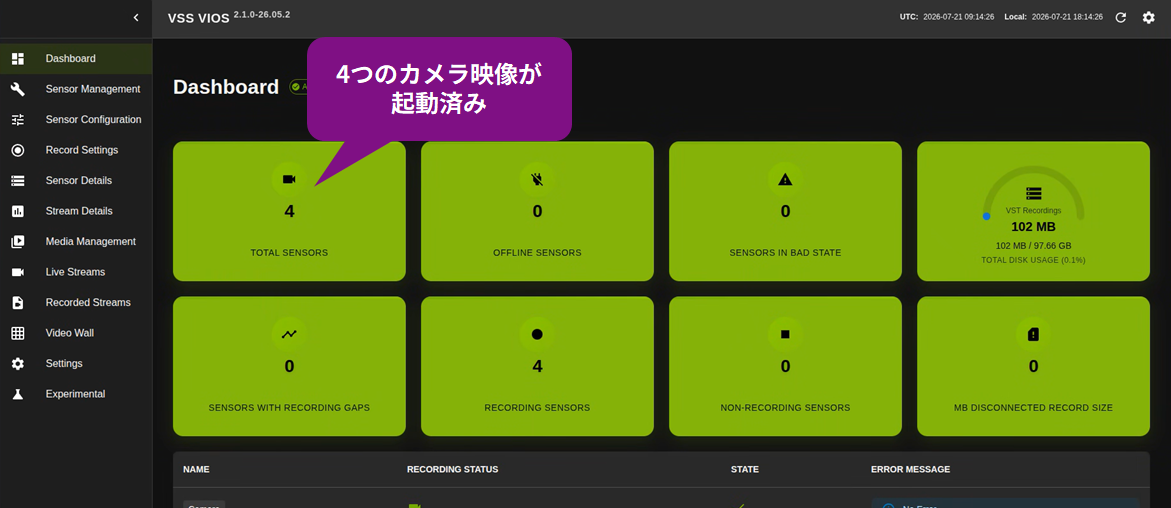
上図は、ブラウザでVST(Video Storage Toolkit)のトップ画面にアクセスした際の表示例です。左側のメニューから「Video Wall」を選択することで、Sparse4Dの推論結果を確認できます。
② Video Wallで推論結果を表示
左のメニューからVideo Wallを開くと、Warehouse Blueprintのサンプル映像に対してSparse4Dが実行され、複数カメラの認識結果をリアルタイムで確認できます。
Video Wallでは、各カメラ映像に対して人物や車両などの対象物が3D Bounding Boxで表示されます。 また、検出した物体にはTracking IDが付与され、同一物体をフレームをまたいで継続的に追跡していることを確認できます。
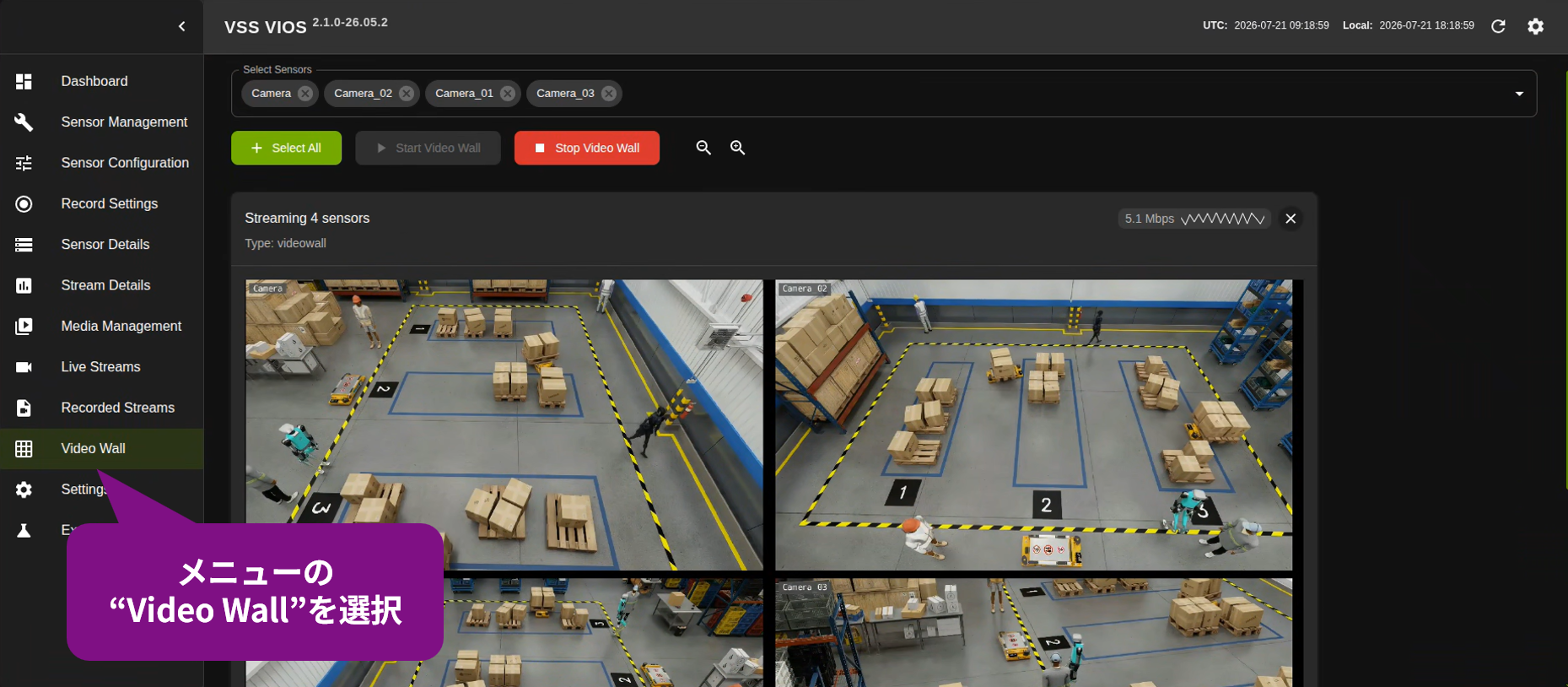
上図は、Video Wallで4台のカメラ映像を同時に表示している例です。
③ BEV表示を確認
Video Wallの設定からBEVを表示させて、各カメラから取得した認識結果を俯瞰視点で確認できます。複数カメラでは把握しづらい対象物同士の位置関係や移動状況を、1つの空間として直感的に把握できる点が特長です。
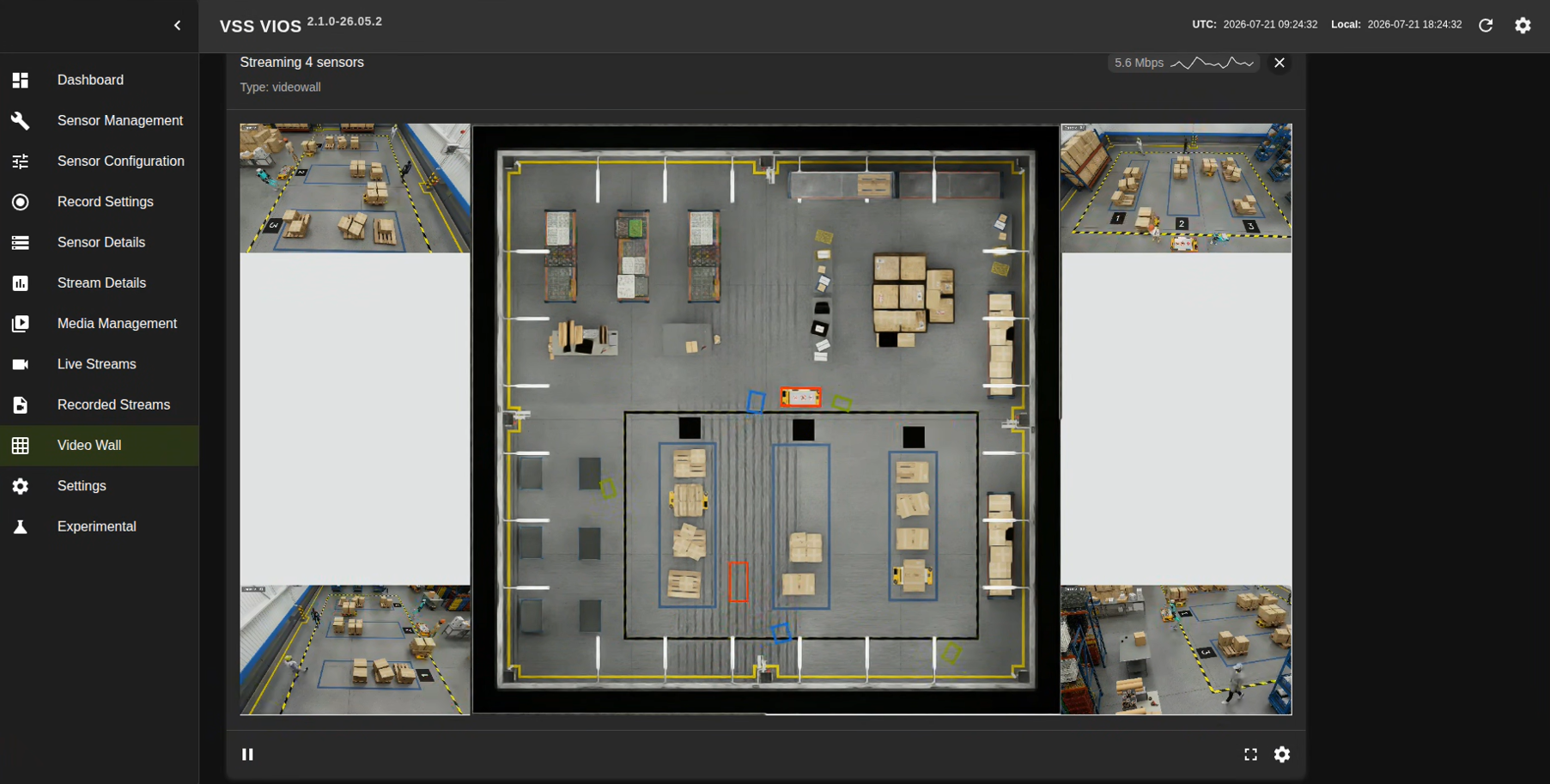
Video Wallで確認できる情報
Video Wallでは、Sparse4Dによる認識結果として主に以下の情報を確認できます。
|
確認できる内容 |
説明 |
| 物体検出 | 人物やフォークリフトなどの対象物を認識 |
| Bounding Box | 対象物の位置を映像上に表示 |
| クラス情報 | 検出した対象物の種類を表示 |
| Tracking ID | 同一物体を継続的に識別するID |
| リアルタイム推論 | 推論結果をライブで重ね合わせ表示 |
まとめ
本記事では、NVIDIA Sparse4Dの概要や特長、活用例をご紹介するとともに、Warehouse Blueprintを利用した動作環境やクイックスタート、実際の推論結果の確認方法までをご紹介しました。
Sparse4Dは、複数のRGBカメラ画像から三次元空間上の物体を検出・追跡できるAIモデルです。既存のカメラ設備を活用しながら3D認識を実現できるため、物流倉庫や工場における安全管理、設備監視、作業分析など、周辺環境を把握するさまざまな用途への活用が期待されています。
また、Warehouse Blueprintを利用することで、Sparse4Dを含む環境を比較的容易に構築できるため、PoCや技術検証の第一歩として試しやすい点も大きな魅力です。
本記事が、Sparse4Dによる3D空間認識の仕組みや活用イメージを理解し、実際に評価・検証を始めるきっかけとなれば幸いです。
お問い合わせ
マクニカでは、NVIDIA認定パートナーとして、NVIDIA Blueprintsを活用したAIシステムの構築支援やPoC、環境構築、カスタマイズ開発など、お客様の目的に応じた技術支援を提供しています。Sparse4DやWarehouse Blueprintの導入をご検討中の方や、実環境への適用についてご相談されたい方は、お気軽にお問い合わせください。