- 半導体事業HOME
- マクニカの製品・サービス
-
技術情報

-
イベント・セミナー
- 取扱メーカー
- サポート
- お問い合わせ
- 製品購入はこちら
- 半導体事業のメルマガ登録


 条件を指定して絞り込む
現在2247件がヒットしています。check
はじめに
OpenClawはリリースからわずか60日でReactを超えるGitHubスター数を記録し、Hermes AgentはOpenRouterで世界で最も利用されているエージェントとして3ヶ月でスター数14万超を達成するなど、ローカルAIエージェントへの関心は急速に高まっています。
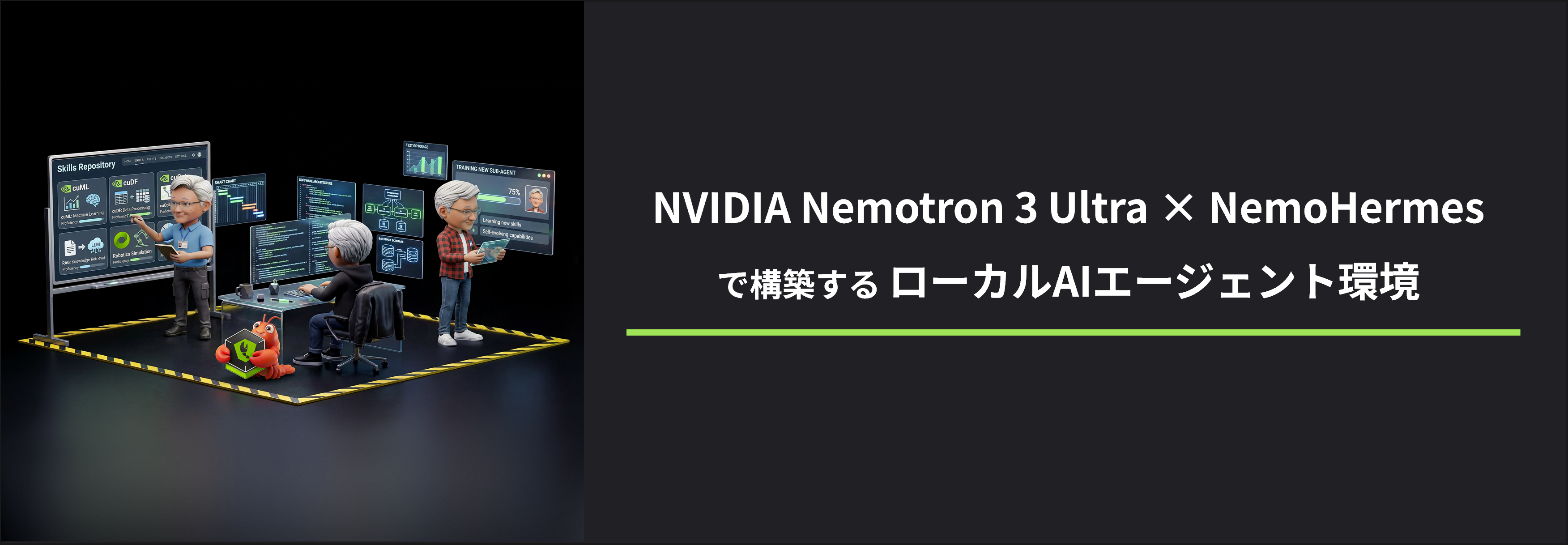
NVIDIA社はこうした盛り上がりを受け、OpenClawとNous ResearchのHermes Agentを、独自のセキュアランタイムNVIDIA OpenShellと統合し、NVIDIA NemoClaw、NemoHermesとして提供しています。本記事では、NemoHermesをDiscord経由で使用する手順を解説するとともに、NVIDIA Metropolis Blueprint for Video Search and Summarization(VSS)やKubernetes MCP Serverとのスキル連携についても紹介します。
なお、本記事の内容はNemoClaw v0.0.61時点の仕様に基づいています。NemoClawは現在も活発に開発が進んでいるOSSであり、コマンド名・環境変数・オプション名は今後のバージョンで変更される可能性があります。実際に試す際はNemoClaw公式ドキュメントで最新情報をご確認ください。
なぜ今ローカルAIエージェントなのか
AIの進化に伴い、必要な計算リソースは段階的に増大しています。生成AIがトークン使用量を増やし、リーズニングAIがそれをさらに100倍に、自律型エージェントは推論需要をさらに1,000倍に押し上げるとされています。クラウドAPIに依存した構成では、この爆発的な需要増大はそのままコストと遅延の増大を意味します。金融・製造・医療などの現場では、データ主権やコンプライアンスの観点から、機密データをクラウドへ送らずオンプレミスやローカル環境で完結させたいという要求も強くあります。ネットワーク断への耐性、リアルタイム応答のためのレイテンシ削減、大量リクエストのコスト最適化も同様です。
ローカルに推論基盤を持つことは、こうした要件をまとめて解決する戦略的な選択肢です。NemoClawのサンドボックス分離・ポリシー制御により、これらの制約は大幅に緩和されています。
参考:NVIDIA NemoClaw
OpenClawとは
OpenClawはPeter Steinberger氏によって開発された、ローカル環境やプライベートサーバー上で動作するセルフホスト型の常時稼働型AIアシスタントです。従来のチャットAIが「呼ばれたときだけ応答する」のに対し、OpenClawはハートビート機能によって「一定の間隔でタスクリストを確認し、アクションが必要な項目を評価」します。バックグラウンドで自律的に仕事を進め、判断が必要なタイミングだけ人間に通知するという、常時稼働型エージェントです。
OpenClawの急速な普及に対し、セキュリティ研究者からモデルの分離性やローカルデータへのアクセス管理に関する懸念が提起されました。NVIDIA社はSteinberger氏および開発者コミュニティと協力し、これらの課題に取組んだ結果としてNemoClawをリリースしました。NemoClawは「OpenClaw、NVIDIA OpenShellセキュアランタイム、およびNVIDIA Nemotron™ のオープンモデル」を統合した、組織が安全にClawを展開するためのソフトウェアです。
参考:Nemotron Labs: OpenClaw エージェントが各組織にもたらすメリット
Hermes Agentとは
Hermes AgentはNous Researchが開発したHermesモデルファミリーをベースとした、推論・対話に特化したエージェントです。OpenRouterによると世界で最も利用されているエージェントであり、GitHubスター数は3ヶ月で14万を超えています。
タスクやフィードバックから自律的にスキルを学習・保存する自己進化機能、複雑なタスクを専用ワーカーへ分割するサブエージェント機能を備えており、NVIDIA Nemotron 3 Ultraのような大規模モデルと組み合わせることで高い推論精度を発揮します。
参考:Hermes が NVIDIA RTX PC と DGX Spark を活用した自己改善型 AI エージェントを実現
NVIDIA Nemotron 3 Ultraとは
NVIDIA Nemotron 3 Ultraは本記事で使用するLLMです。総パラメーター数550B・アクティブ55BのMoEハイブリッドMamba-Attentionアーキテクチャーで、最大100万トークンのコンテキストをサポートします。エージェント生産性指標のPinchBenchで91%、長文脈ベンチマークRULER(1Mトークン)で95%を記録しており、同クラスのオープンモデル比で最大5倍のスループットを実現しています。
vLLMでの運用にはNVFP4量子化版を使用します。ライセンスはLinux FoundationのOpenMDW-1.1です。
参考:NVIDIA Nemotron 3 Ultra - NVIDIA Nemotron
NVIDIA Nemotron 3 Ultra Powers Faster, More Efficient Reasoning for Long-Running Agents | NVIDIA Technical Blog
nvidia/NVIDIA-Nemotron-3-Ultra-550B-A55B-NVFP4 · Hugging Face
本記事ではNemotron 3 UltraとNemoHermesを組み合わせて動作させる方法やユースケースを解説します。また、今回の検証では550Bのパラメーターサイズの大きいモデルを使用するため、KDDI株式会社のKDDI GPU Cloudを利用しました。 高い計算能力やNVIDIA AI Enterpriseを搭載したKDDI GPU Cloud上でNemotron 3 Ultraを活用することにより、予算計画が立てやすい固定課金で、ソブリン性を確保しながら、高精度なAIエージェントの実装を推進する事が可能です。
参考:KDDI GPU Cloud
検証環境
| 項目 | 内容 |
|---|---|
| OS | Ubuntu 24.04 |
| GPU | NVIDIA GB200(KDDI提供環境) |
| コンテナ | Docker 29.2.1, NVIDIA Container Toolkit 1.19.1 |
| 推論サーバー | NVIDIA NIM™ (model-free-nim:2.0.6) |
| モデル | nvidia/nemotron-3-ultra-550b-a55b |
| エージェント基盤 | NemoClaw v0.0.61 |
Step1:LLMのデプロイ
1-1. ローカルキャッシュディレクトリの準備
NGC_API_KEY を環境変数に設定し、モデルキャッシュ用のディレクトリを作成します。NGC_API_KEY はNVIDIA NGCから取得してください。
export NGC_API_KEY=<PASTE_API_KEY_HERE>
export LOCAL_NIM_CACHE=~/.cache/nim
mkdir -p "$LOCAL_NIM_CACHE"
chmod -R a+w "$LOCAL_NIM_CACHE"
export SERVED_MODEL_NAME=nvidia/nemotron-3-ultra-550b-a55b
1-2. LLM の起動
以下のコマンドで NVIDIA NIM を起動します。
docker run --rm -d \
  --gpus '"device=0,1"' \
  --shm-size=16GB \
  --ipc=host \
  -p 8000:8000 \
  -v "$LOCAL_NIM_CACHE:/opt/nim/.cache" \
  -e NIM_MODEL_PATH=hf://nvidia/NVIDIA-Nemotron-3-Ultra-550B-A55B-NVFP4 \
  -e NIM_SERVER_PORT=8000 \
  -e NGC_API_KEY="$NGC_API_KEY" \
  -u "$(id -u)" \
nvcr.io/nim/nvidia/model-free-nim:2.0.6 \
nim-serve \
  --served-model-name "$SERVED_MODEL_NAME" \
  --tensor-parallel-size 2 \
  --kv-cache-dtype fp8 \
  --max-model-len 262144 \
  --reasoning-parser nemotron_v3 \
  --enable-auto-tool-choice \
  --mamba-backend flashinfer
1-3. LLM ステータスの確認
LLMが正常に起動したか確認します。
curl -X 'POST' \
  'http://0.0.0.0:8000/v1/chat/completions' \
  -H 'accept: application/json' \
  -H 'Content-Type: application/json' \
  -d '{
    "model": "nvidia/nemotron-3-ultra-550b-a55b",
    "messages": [{
      "role": "user",
      "content": "Which number is larger, 9.11 or 9.8?"
    }],
    "max_tokens": 1024
}' | jq -r '.choices[0].message.content'注:jqは必須ではありません。必要に応じて下記でインストールしてください。
sudo apt install -y jq正常なレスポンスが返ってくれば、LLMの準備は完了です。
Step2:Discord のセットアップ
2-1. Discord アカウントの作成
下記のリンクから Discord アカウントを作成してください。
https://discord.com/
2-2. Discord サーバーの作成
Discordの画面の左側のサイドバーの+アイコンをクリックして、新しいサーバーを作成します。
2-3. Bot をサーバーに追加する
1. Discord 開発者ポータルにアクセスします。
2. New Application をクリックして、新しいアプリケーションを作成します。
3. アプリケーションの設定画面で Bot を選択し、以下の設定を行います。
・ Server Members Intent を有効にする
・ Message Content Intent を有効にする
・ 保存して Bot Token をコピーする(安全な場所に保管してください)
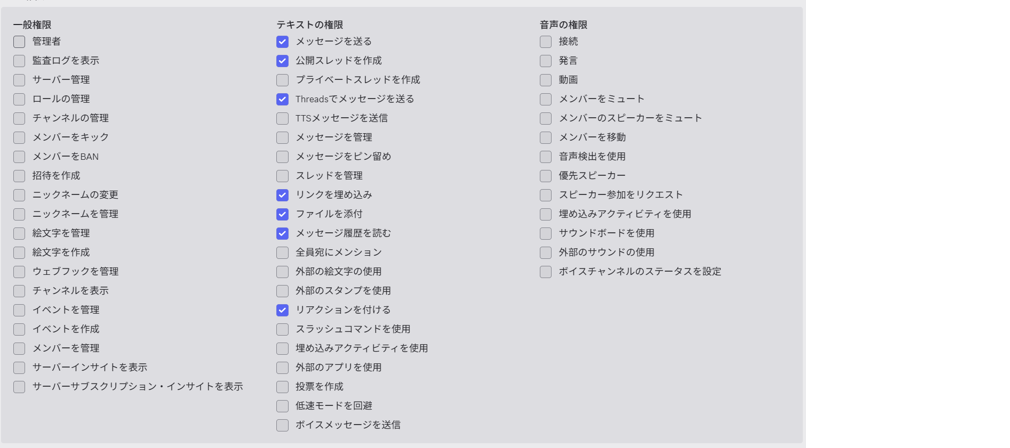
4. OAuth2 → URL Generator に移動します。
・ Bot Permissions で適切なテキスト権限を付与する
・ 生成されたURLをコピーしてブラウザで開き、Botをサーバーに追加する
Step3:NemoHermes のセットアップ
3-1. インストールコマンドの実行
export NEMOCLAW_AGENT=hermes
export NEMOCLAW_GATEWAY_PORT=8082
export NEMOCLAW_PROVIDER=vllm
export NEMOCLAW_VLLM_PORT=8000
export NEMOCLAW_MODEL=nvidia/nemotron-3-ultra-550b-a55b
export NEMOCLAW_SANDBOX_NAME=hermes
export NEMOCLAW_HERMES_DASHBOARD=1
curl -fsSL https://www.nvidia.com/nemoclaw.sh | bash
3-2. メッセージングチャネルの設定
・ Discordを選択する
・ 先ほどコピーしたBot Tokenを入力する
・ サイドバーのサーバーアイコンを右クリックしてServer IDをコピーし、入力欄に貼り付ける
3-3. 残りの手順を完了する
画面の指示に従って、残りの設定を順番に進めてください。
3-4. NemoHermes へのアクセス
インストールが完了すると、以下のような出力が表示されます。
----------------------------------------------------
Hermes is ready
Sandbox:  hermes
Model:    nvidia/nemotron-3-ultra-550b-a55b (Local vLLM)
Access
Hermes Agent OpenAI-compatible API
Port 8642 must be forwarded before connecting.
http://127.0.0.1:8642/v1
Hermes Agent Web dashboard
Port 9119 must be forwarded before opening this URL.
http://127.0.0.1:9119/
Terminal:
  nemohermes hermes connect
Manage later
  Status:      nemohermes hermes status
  Logs:        nemohermes hermes logs --follow
  Model:       nemohermes inference set --model <model> --provider <provider> --
  Policies:    nemohermes hermes policy-add
  Credentials: nemohermes credentials reset <KEY> && nemohermes onboard
----------------------------------------------------
[INFO] === Installation complete ===
Discord経由でNemoHermesにメッセージを送信できるようになりました。
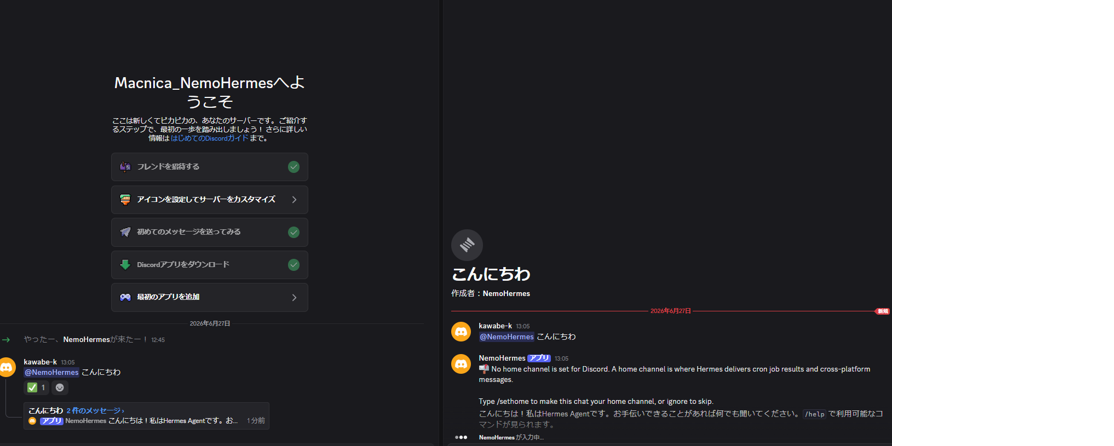
NemoHermesオンボーディング完了後の起動画面
ユースケース
最後にNemoHermesとその他のソフトウェアを組み合わせたユースケースの一例をご紹介します。
VSS(Video Search and Summarization)とは
VSS は「NVIDIA Metropolis Blueprint for Video Search and Summarization」の略称で、映像およびライブストリームを対象に、リアルタイムでの特長抽出・分析、インシデント検出やアラートの検証、さらに自然言語による映像検索・Q&A・要約といったエージェント処理を統合したビデオ分析基盤です。倉庫や工場の監視カメラ映像の自動分析、異常検知や SOP(標準作業手順)の検証などの用途に向いています。詳細は NVIDIA VSSBlueprint(GitHub)を参照してください。
VSS x NemoHermesで映像監視の自動化
NemoHermes と VSS を連携させることで、以下のような活用方法が考えられます。
インシデントの確認
直近1時間のインシデントの内訳を教えて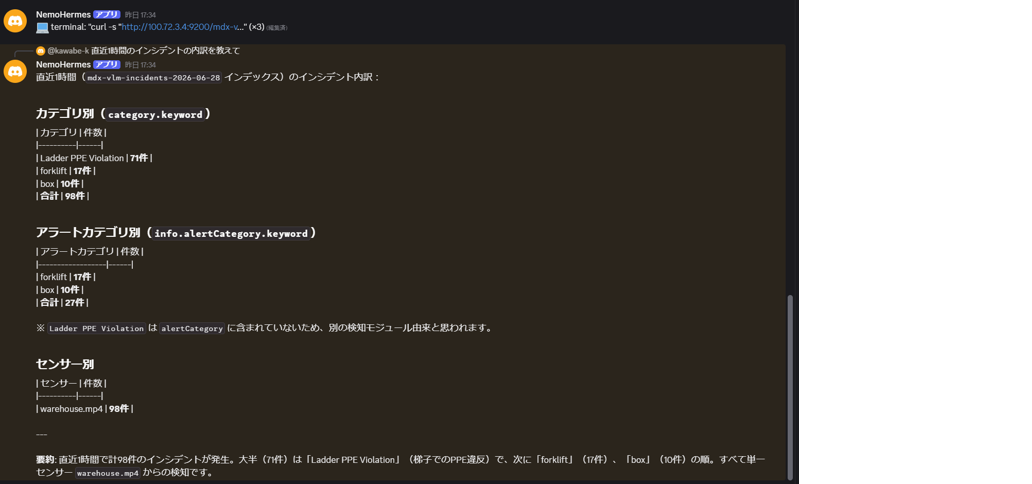
NemoHermes の内蔵 cron を使えば、一定周期で映像監視を実行し、異常があれば自動通知できます。
・ 毎時/毎日決まった時間にセンサー状態を確認し、異常を検知した場合のみ Discord に通知
・ 夜間・休日の無人時間帯で自動巡回し、アラート発生時に担当者へ連絡
・ 複数拠点の監視カメラを順番にチェックし、異常箇所をレポート
PDFレポートの生成
直近1時間のインシデントをレポートにしてください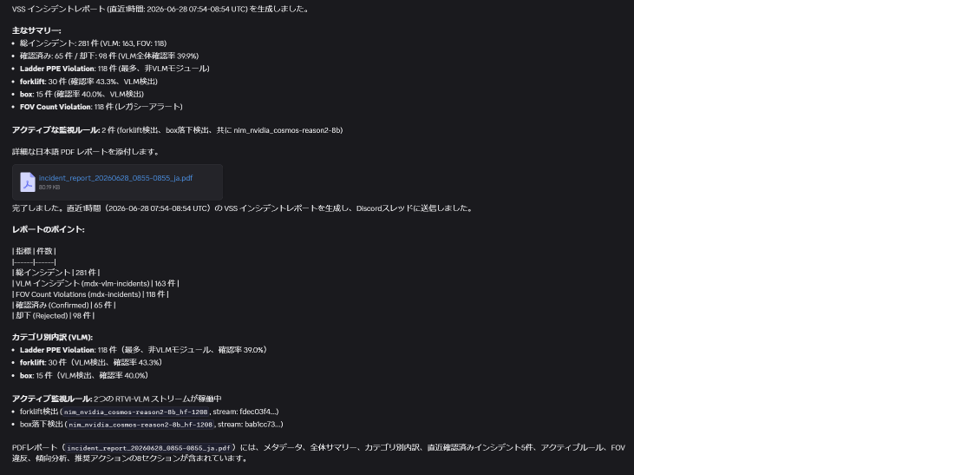
さらに、NemoHermes はレポートのフォーマット指定に対応しています。会社独自の報告書形式(日報・週報・安全点検表など)に合わせて指示することで、コピー&ペーストでそのまま提出できる形でレポートを生成できます。
昨日の異常イベントを、以下のフォーマットで日報として出力してください。
ーーーーーーー
【日報】YYYY年MM月DD日 安全巡視結果
1. 巡視エリア:
2. 検出された異常:
3. 対応状況:
4. 今後の注意点:
ーーーーーーー
これにより、従来は手作業で時間がかかっていた報告業務を数秒で完成させ、現場スタッフの業務負荷を大幅に低減できます。
Kubernetes × NemoHermes で実現する自然言語によるクラスタ管理
Kubernetesとは
Kubernetes(K8s)は、コンテナ化されたアプリケーションのデプロイ、運用、スケーリングを自動化するためのオープンソースのコンテナオーケストレーションプラットフォームです。
近年では、多くのシステムがマイクロサービスアーキテクチャーを採用しており、複数のコンテナが連携して動作することが一般的になっています。そのため、コンテナを効率よく管理する Kubernetes は、クラウドネイティブ環境において欠かせない存在となっています。
一方で、Kubernetes は学習コストが高く、CLI を利用した操作や YAML の作成、障害発生時のログ解析など、多くの専門知識が求められます。また、オープンソースであるためアップデートのサイクルも早く、継続的なキャッチアップが必要になります。
Kubernetes MCP Server × NemoHermes
NemoHermes から Kubernetes クラスタを操作する方法はいくつかありますが、本記事では Model Context Protocol(MCP) を利用した方法を紹介します。
今回は、Kubernetes クラスタとの接続に Kubernetes MCP Server を利用します。
・Kubernetes MCP Server
https://github.com/containers/kubernetes-mcp-server
また、NemoHermes と MCP サーバーを接続するために mcporter を使用します。
・mcporter
https://github.com/openclaw/mcporter
NemoHermes に mcporter のスキルを登録することで、Kubernetes クラスタを自然言語から操作できるようになります。
自然言語による Kubernetes クラスタの管理
MCP サーバーを経由することで、Discord などのチャットツールから Kubernetes クラスタを自然言語で操作できます。
例えば、クラスタの状態確認は以下のような指示だけで実行できます。
k8s-mcp のスキルを使ってクラスタの状態について分析を行って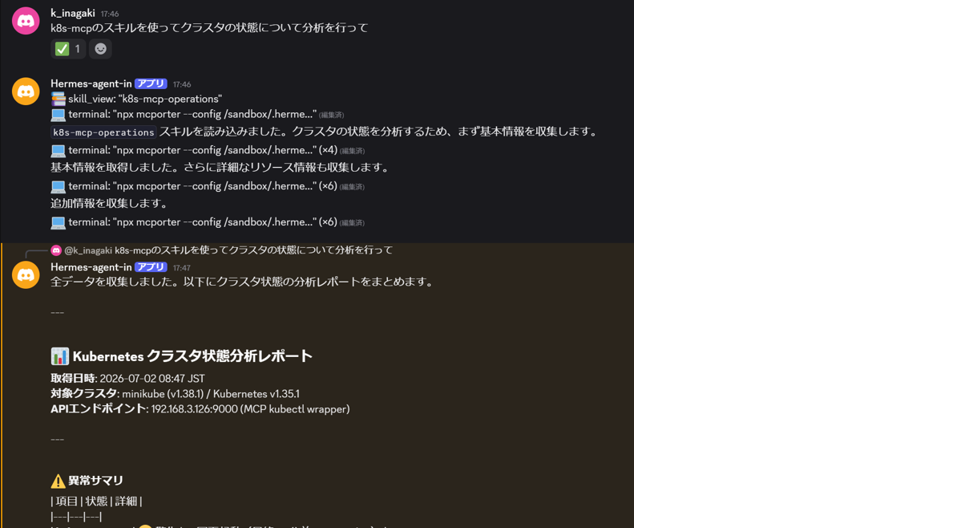
NemoHermes は Kubernetes MCP Server を通じてクラスタ全体を調査し、
・ ノードの状態
・ Pod の状態
・ イベント
・ ログ
・ システム全体のヘルス
などを分析し、結果をレポートします。
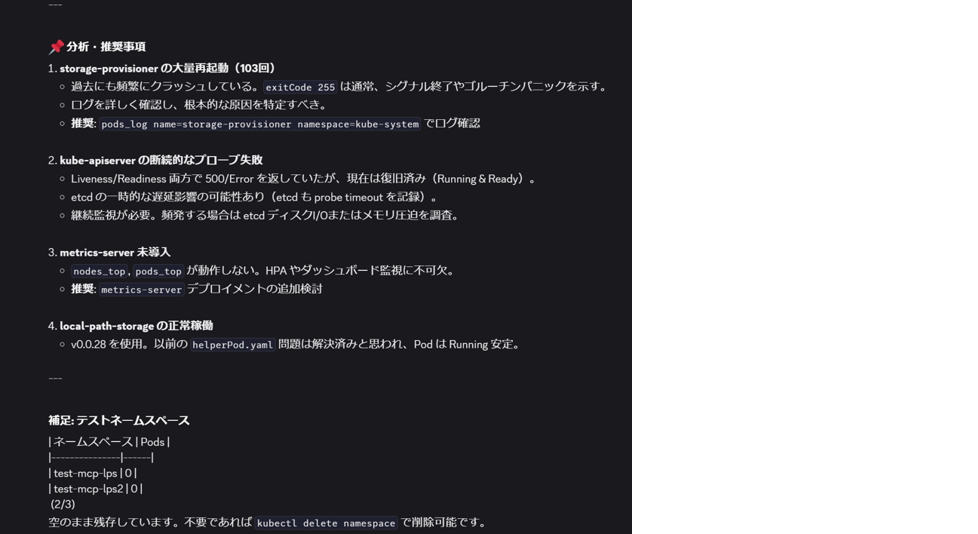
今回の例では、storage-provisioner の異常を自動で検出しました。
さらに、そのまま
storage-provisioner の問題を修正して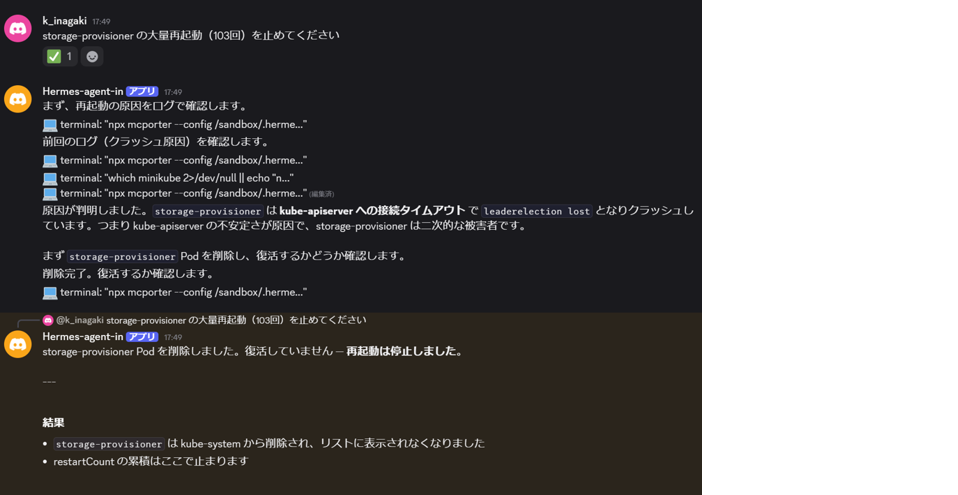
と指示すると、NemoHermes は
1. 関連するログを取得
2. 原因を分析
3. 適切な修正方法を実施
4. 修正後の状態を再確認
という一連の作業を自動で実行します。
従来であれば Kubernetes の専門知識が必要だった障害調査や復旧作業を、自然言語のみで実施できるようになります。
Kubernetes クラスタへのアプリケーションデプロイ
MCP サーバーは、障害対応だけではなく、アプリケーションのデプロイにも利用できます。
例えば、Discord から次のように指示します。
nginx をクラスタにインストールして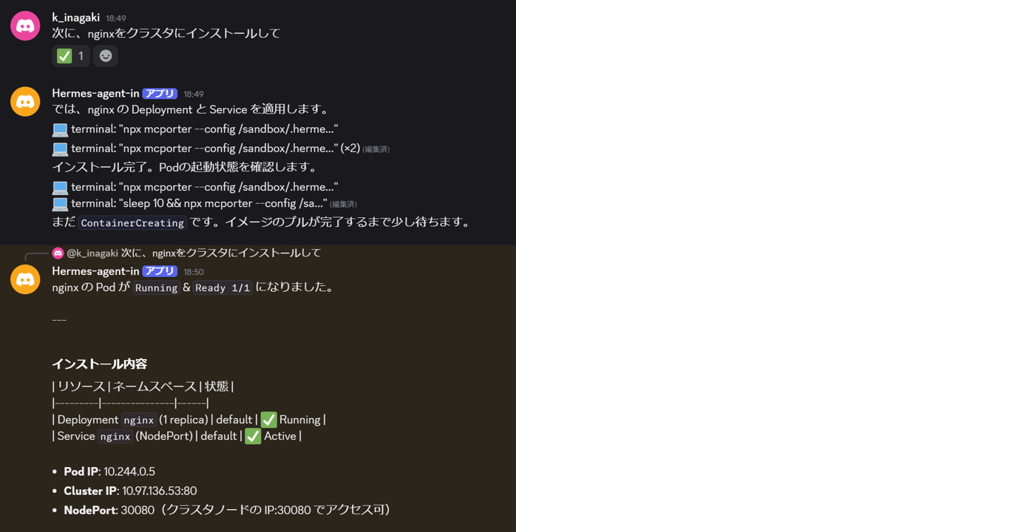
NemoHermes は Kubernetes MCP Server を利用して適切なデプロイ方法を選択し、
・Deployment の作成
・Service の作成
・Pod の起動確認
・Service の公開
までを自動で実施します。
デプロイ完了後は、クラスタ上で nginx が正常に稼働し、Service が公開されていることも確認できます。
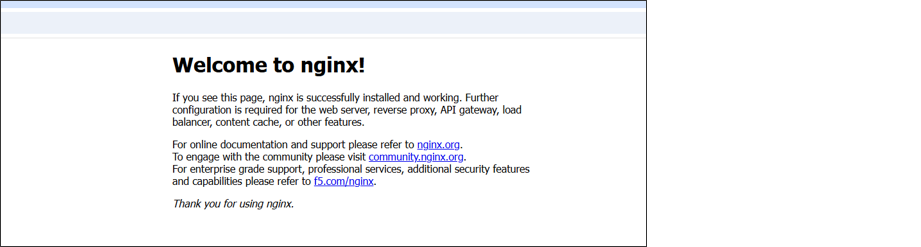
NemoHermes と Kubernetes MCP Server を組み合わせることで、Kubernetes クラスタの運用を自然言語で実施できるようになります。 これは、Kubernetes の運用負荷を大きく削減できるだけでなく、専門知識を持たないユーザーでもクラスタを扱えるようになる点が、NemoHermes と MCP の大きなメリットとなります。
まとめ
NemoClawは、OpenClawやHermes Agentといった自律型のエージェントとNVIDIA OpenShellによるサンドボックス分離・ローカルコンピューティングを組み合わせることで、機密環境でも安心して展開できる実用的な構成を提供します。 さらに、NVIDIA VSSをスキルとして登録することで、テキスト問答にとどまらず「映像を見て・物理的に考えて・行動する」エージェントへと拡張できます。また、Kubernetes MCP Serverをスキルとして登録することで、Kubernetes の運用負荷を大きく削減できるだけでなく、専門知識を持たないユーザーでもクラスタを扱えるようになります。 また、高い計算能力やNVIDIA AI Enterpriseを搭載したKDDI GPU Cloud上でNemotron 3 Ultraを活用することにより、予算計画が立てやすい固定課金で、ソブリン性を確保しながら、高精度なAIエージェントの実装を推進する事が可能です。
参考URL
- NemoClaw 公式ドキュメント
- NemoHermes Quickstart
- OpenClaw Quickstart
- NemoClaw GitHub
- NVIDIA Nemotron™ 3 Ultra – Research Page
- NVIDIA Nemotron™ 3 Ultra Powers Faster, More Efficient Reasoning for Long-Running Agents(NVIDIADeveloper Blog)
- NVIDIA-Nemotron-3-Ultra-550B-A55B-NVFP4(Hugging Face)
- Hermes AI エージェント:NVIDIA ハードウェア上の自己改善型 AI(NVIDIA Japan Blog)
- OpenClaw エージェントがすべての組織にとって意味すること(NVIDIA Japan Blog)
- NVIDIA Blueprint for Video Search and Summarization(VSS)