放送ネットワーク用スイッチ ハンズオンセミナー 講演レポートPart1 ~ホワイトボックススイッチで学ぶネットワークの基礎と放送ネットワークの特徴 ネットワーク基礎編~

はじめに
本記事は、2026年2月10日に開催された、放送ネットワーク用スイッチ ハンズオンセミナーで講演した内容です。
OcNOSの基本アーキテクチャーからコマンド体系まで、初心者の方でもわかりやすくご紹介しております。
プレゼンテーション資料をご希望の方は、下記よりダウンロード可能ですのでぜひご参照ください。
ネットワーク基礎
ネットワークはどのように通信するのか?
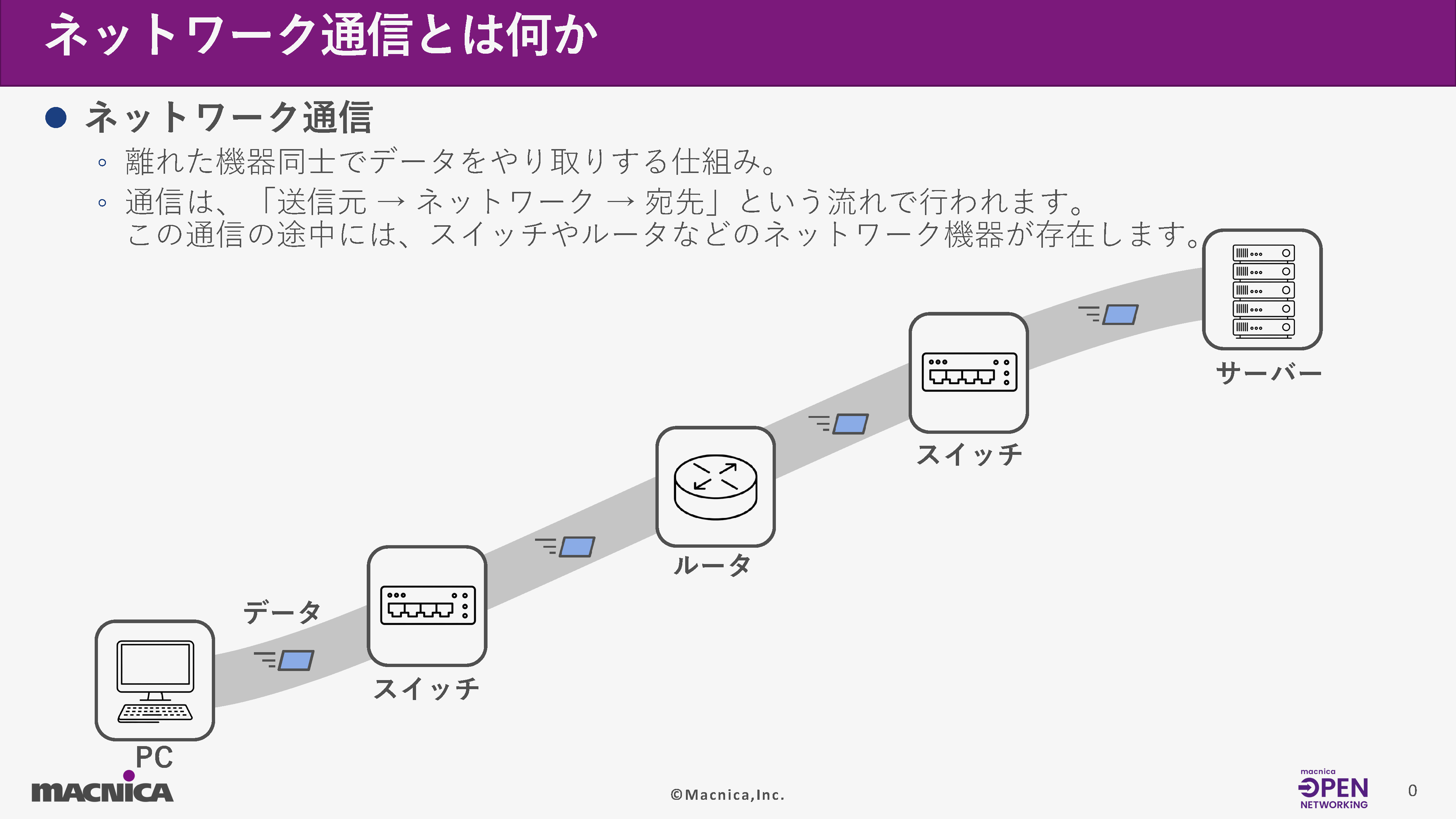
ネットワーク通信とは、離れた機器同士でデータをやり取りする仕組みです。
通信は、「送信元 → ネットワーク → 宛先」という流れで行われます。この通信の途中には、スイッチやルーターなどのネットワーク機器が存在しています。
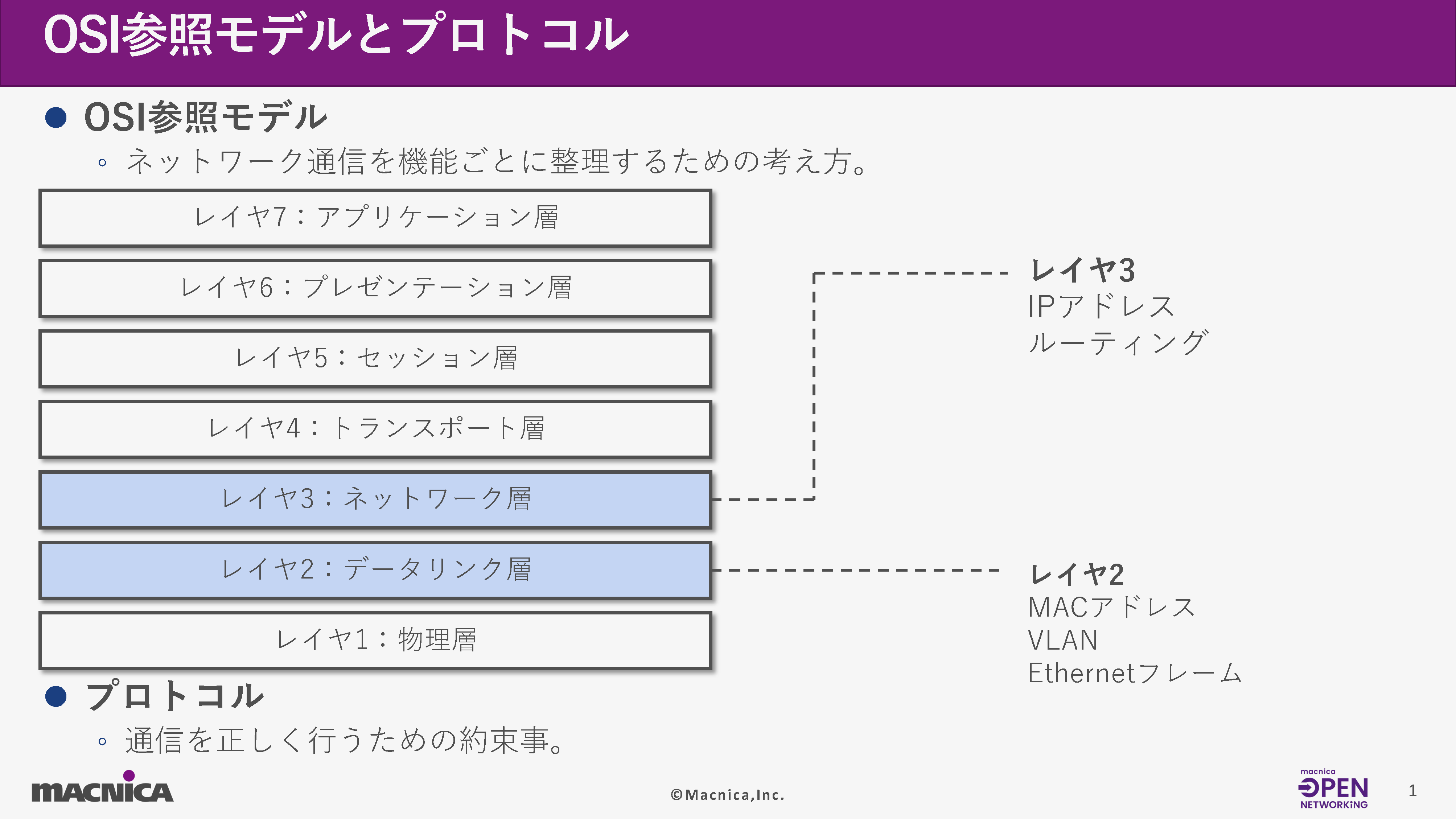
ネットワークの中で基礎となるキーワードが、「OSI参照モデル」と「プロトコル」の2つです。
OSI参照モデルは、ネットワーク通信を機能ごとに整理するための考え方です。ネットワーク通信はOSI参照モデルに基づいて行われます。今回のハンズオンセミナーではL2,L3を中心にご説明しました。
プロトコルは、通信を正しく行うための約束事のことです。
Ethernetフレーム
次に、Ethernetフレームについてです。
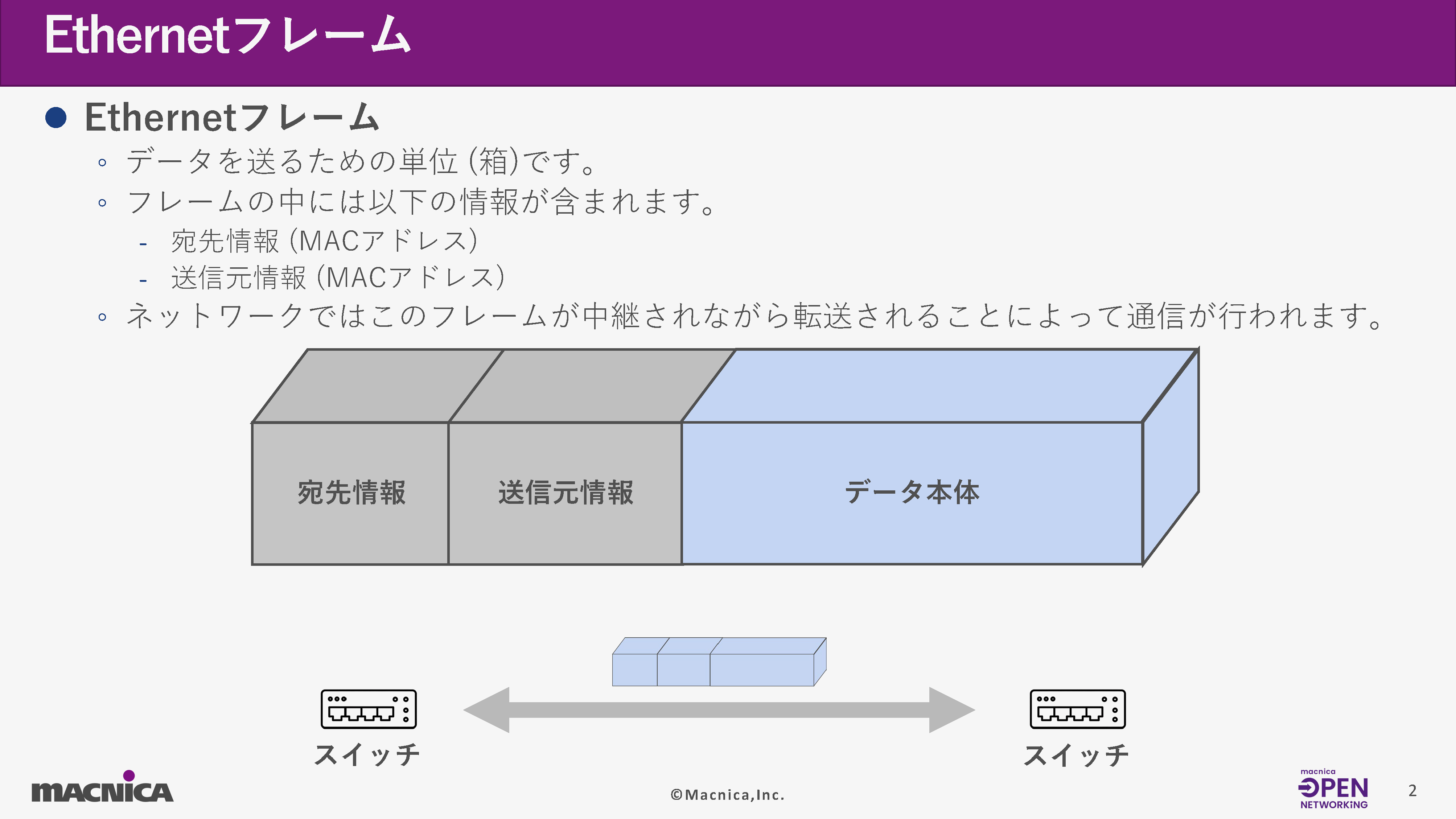
Ethernetフレームは、データを送るための単位(箱)のことです。フレームの中には以下の情報が含まれます。
・宛先情報(MACアドレス)
・送信元情報(MACアドレス)
ネットワークでは、このフレームが中継されながら転送されることによって通信が行われます。
仮想シミュレータGNS3の操作、OcNOS基本操作
OcNOSでは、階層型のコマンドモードが採用されています。
具体的には、ログインしてから、Executive Modeや実際に設定を入れるConfigure Modeなどのモードに遷移していく作りになっています。
また、Ciscoのスイッチ等は、コマンドを入れると設定が即時反映されますが、OcNOSの場合、投入した設定を適用(有効化)するため「commit」コマンドが必要になり、入力したコマンドにミスがあっても手戻りがきくという特徴があります。
次に、commit関連コマンドをご紹介します。
commit 関連コマンド
commit:投入した設定を適用
show transaction current:commit前のコマンド群を表示
commit dry-run:commit前のコマンド群が、エラー無くcommit可能か検証(実際に適用はされない)
abort transaction:commit前のコマンドを全て消去
確認コマンド
show running-config:稼働中のConfig (running-config) 確認
show startup-config:起動時に読み込まれるConfig (startup-config) 確認
MACアドレス・スイッチング - VLAN
MACアドレスとスイッチング
MACアドレスとは、各機器のNIC (Network Interface Card) に固有に付いている番号です。
具体的には、ノートPCについているLANケーブルのポートや、Wi-Fiのインターフェースが持っている個別の番号のことです。
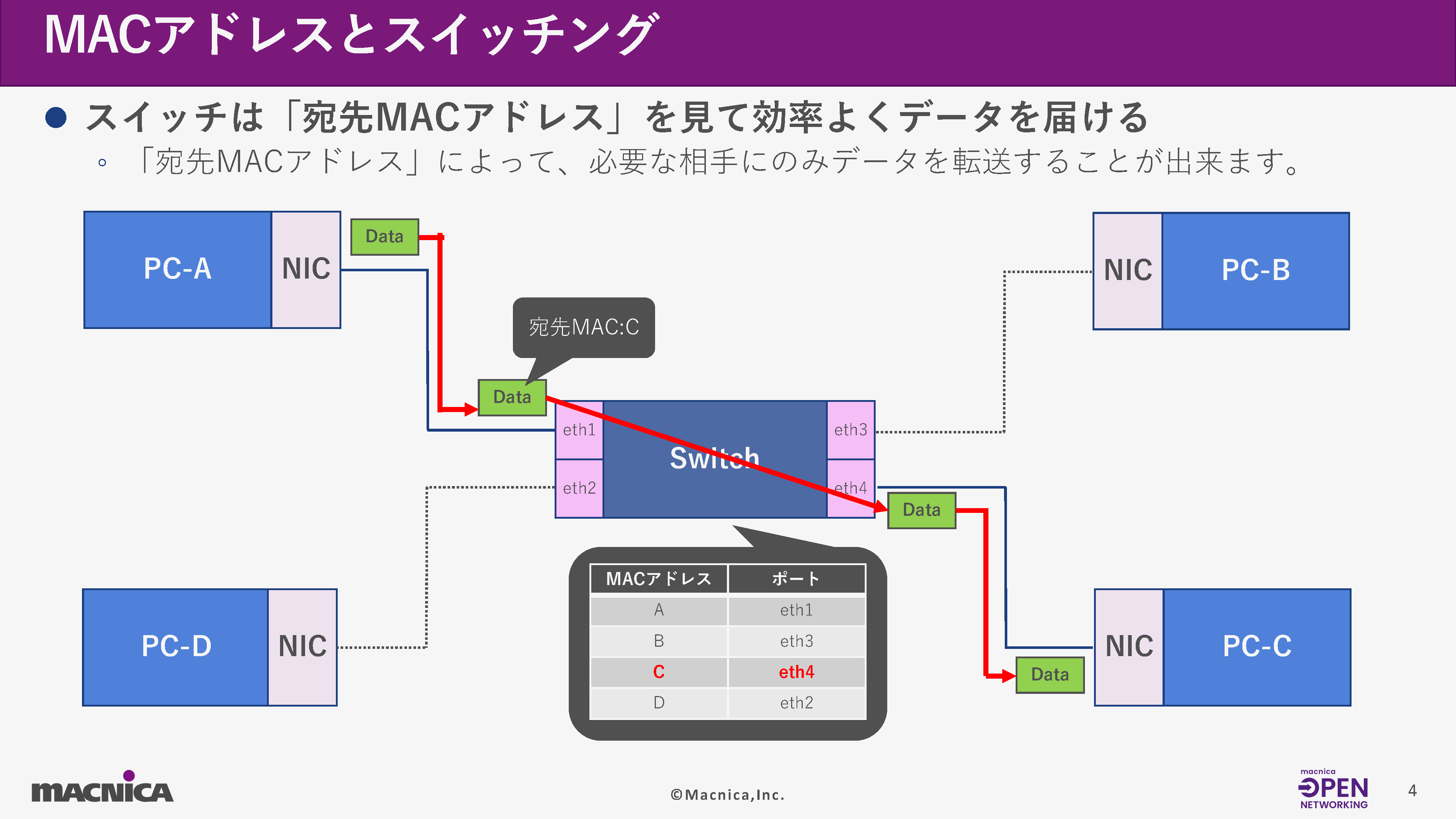
このMACアドレスを使うことで、スイッチは必要な相手にのみ効率よくデータを転送することができます。この通信方法をスイッチングと言います。
例えば、下記の図の中で、PC-AからPC-Cに通信をしたい場合、データを受け取ったスイッチは、スイッチ内で持つデータベース(FDB/MACアドレステーブル)を参照することで、送信データの宛先MACアドレスが「C」であれば「eth4」のポートに転送するということがわかり、必要な相手に効率よくデータを届けられるという仕組みになっています。
VLAN (Virtual LAN)
次に、VLAN (Virtual LAN) についてです。
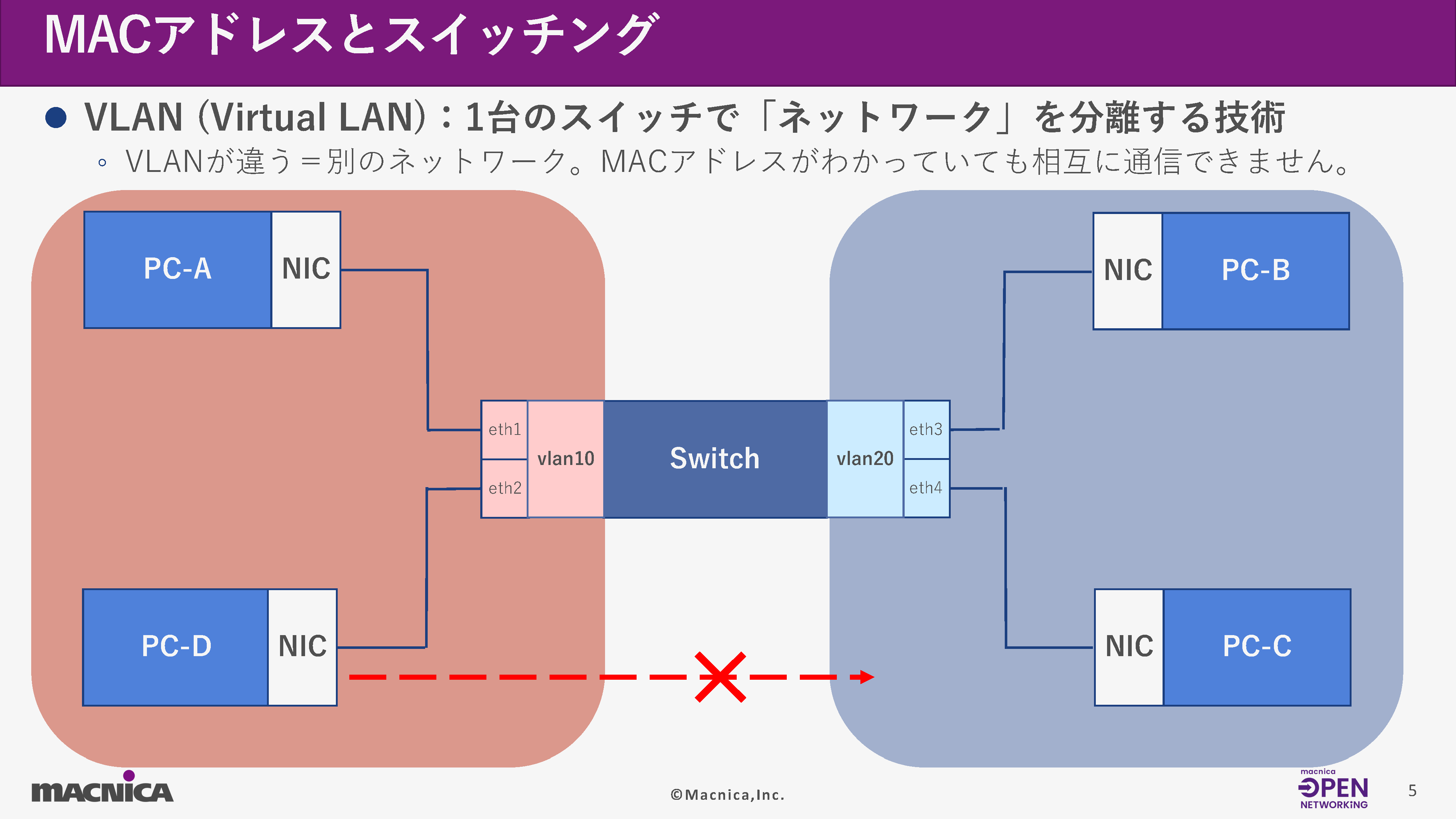
VLANは、1台のスイッチで「ネットワーク」を分離する技術です。
VLANが違うと別のネットワークということになり、たとえMACアドレスがわかっていても相互に通信はできません。
ここからは、VLAN設定・確認コマンドをご紹介します。
※前提条件:Spanning Tree Protocol (STP)でブリッジを作成
ブリッジ作成
(config)# bridge <bridge group ID> protocol ieee vlan-bridge
‐<bridge group ID>は 1-32 の範囲で使用する番号を指定
‐protocolはieee (IEEE 802.1d Spanning Tree Protocol)を指定
‐vlan-bridge:VLAN-aware bridge(VLAN対応ブリッジ)」を指定
Spanning Tree無効化
(config)#no bridge <bridge group ID> spanning-tree enable bridge-forward
VLAN作成
(config)#vlan database
‐VLAN configuration modeへ移行
(config-vlan)#vlan <VLANレンジ> bridge <bridge group ID> state enable
‐<VLANレンジ>を持つVLANを作成
‐<VLANレンジ>は、"-" (ハイフン)や", "(カンマ)を使用した連続指定も可能
VLANのポートアサイン(アクセスポートのみ)
(config)#interface IFNAME
‐Interface modeへ移行
(config-if)#switchport
‐ポートをスイッチモード(L2)に設定
(config-if)#bridge-group
‐ポートをで指定したブリッジに所属させる
(config-if)#switchport mode access
‐access :スイッチポートをタグなしポート{アクセスポート(ポートベースVLAN用ポート)}に設定
(config-if)#switchport access vlan <VLAN ID>
‐アクセスポートを<VLAN ID>で指定したVLANに所属させる
ここからは、GNS3上の動作確認用PCで使うコマンドになります。
通信確認用仮想PCでのIP設定・確認コマンド
# ip address add <IP Address>/<Mask> dev <IFNAME>
‐<IP Address>は割り当てを行うIPアドレスを指定
‐<Mask>は割り当てを行うマスクを指定
‐<IFNAME>は設定対象のインタフェースを指定
# ip link set up dev <IFNAME>
‐<IFNAME>は設定対象のインタフェースを指定
# ip address
‐設定したIPアドレス、リンク状態を表示
次に、VLAN確認コマンドです。
VLAN (ブリッジ作成)
設定コマンド:bridge 1を作成し、bridge 1でVLAN 5作成する。
OcNOS#configure terminal
OcNOS(config)#bridge 1 protocol ieee vlan-bridge
OcNOS(config)#no bridge 1 spanning-tree enable bridge-forward
OcNOS(config)#vlan database
OcNOS(config-vlan)#vlan 5 bridge 1 state enable
OcNOS(config-vlan)#exit
OcNOS(config)#commit
確認コマンド:show vlan brief
OcNOS#show vlan brief
Bridge  VLAN ID     Name         State   H/W Status             Member ports
                                                                     (u)-Untagged, (t)-Tagged
======= ======= ================ ======= ========== ==========================
1         1        default              ACTIVE  Success
1         5        VLAN0005            ACTIVE  Success
VLAN (VLANのポートアサイン設定・確認)
設定コマンド:
bridge 1を作成し、bridge 1でVLAN 5を作成する。{参照:VLAN(ブリッジ作成)}
InterfaceをL2で設定し、Interfaceをbridge 1にアサインする。
OcNOS#configure terminal
OcNOS(config)#interface eth1
OcNOS(config-if)#switchport
OcNOS(config-if)#bridge-group 1
Interfaceをaccessポートに設定し、VLANにアサインする。
OcNOS(config-if)#switchport mode access
OcNOS(config-if)#switchport access vlan 5
OcNOS(config-if)#exit
OcNOS(config)#commit
確認コマンド: show vlan brief
OcNOS#show vlan brief
Bridge  VLAN ID     Name         State   H/W Status      Member ports
                                                     (u)-Untagged, (t)-Tagged
======= ======= ================ ======= ========== ==========================
1       1       default          ACTIVE  Success
1       5       VLAN0005         ACTIVE  Success    eth1(u)
次に、通信確認用PCを使用して、PC同士で通信確認をする際のコマンドになります。
設定コマンド
IPアドレス設定 :‐ip address add <IP Address>/<Mask> dev <IFNAME>
リンクアップ設定:‐ip link set up dev <IFNAME>
localhost:~# ip address add 192.168.0.1/24 dev eth0
Localhost:~# ip link set up dev eth0
確認コマンド:ip address
localhost:~# ip address
1: lo: <LOOPBACK> mtu 65536 qdisc noop state DOWN qlen 1000
    link/loopback 00:00:00:00:00:00 brd 00:00:00:00:00:00
2: eth0: <BROADCAST,MULTICAST,UP,LOWER_UP> mtu 1500 qdisc pfifo_fast state UP qlen 1000
    link/ether 0c:ee:bc:a7:00:00 brd ff:ff:ff:ff:ff:ff
    inet 192.168.0.1/24 scope global eth0
       valid_lft forever preferred_lft forever
    inet6 fe80::eee:bcff:fea7:0/64 scope link
       valid_lft forever preferred_lft forever
確認コマンド: ping <IP address>
指定したIPアドレス宛にPing疎通を確認する。
localhost:~# ping 192.168.0.2
PING 192.168.0.2 (192.168.0.2): 56 data bytes
64 bytes from 192.168.0.2: seq=0 ttl=64 time=5.048 ms
64 bytes from 192.168.0.2: seq=1 ttl=64 time=4.825 ms
64 bytes from 192.168.0.2: seq=2 ttl=64 time=4.975 ms
64 bytes from 192.168.0.2: seq=3 ttl=64 time=4.724 ms
^C
--- 192.168.0.2 ping statistics ---
4 packets transmitted, 4 packets received, 0% packet loss
round-trip min/avg/max = 4.724/4.893/5.048 ms
IPアドレス・Static Routing・確認コマンド
IPアドレス・Static Routing について
次に、IPアドレス・Static Routing についてご説明します。
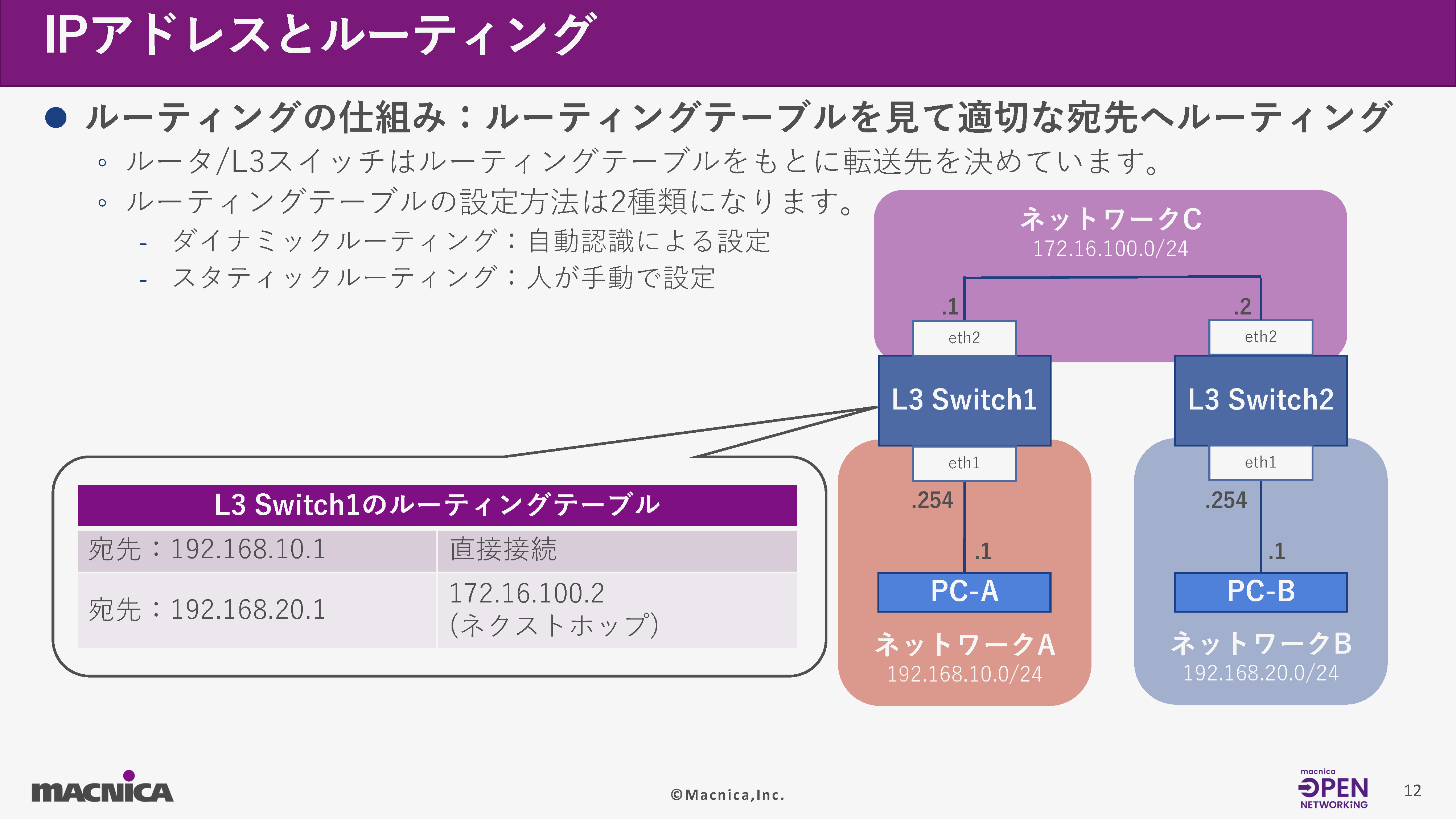
IPアドレスとは、ネットワークの住所です。ネットワーク部が同じ端末同士は直接通信ができますが、ネットワーク部が異なると、別のネットワークに所属することになり直接通信はできません。
この異なるネットワーク同士を繋ぐために架け橋となるのが、「ルーター」や「レイヤー3(L3)スイッチ」等の機器によるルーティングです。
これらの機器は、ルーティングテーブルと呼ばれる宛先表を持っており、データが送られてきた際、宛先IPアドレスを見てどのネットワークに渡すかを判断しています。
IPアドレス設定・確認コマンド (show ip interface)
次に、IPアドレス設定・確認コマンド(show ip interface)をご紹介します。
VLAN interfaceに対するIPアドレス
(config)# interface vlan<bridge group ID>. <VLAN ID>
‐Interface modeへ移行
‐<bridge gourp ID>は作成したブリッジを指定
‐<VLAN ID>は対象となるVLANを指定
(config-if)# ip address <IP Address>/<Mask>
‐<IP Address>は割り当てを行うIPアドレスを指定
‐<Mask>は割り当てを行うマスクを指定
スタティックルート
(config)# ip route <IP Address>/<Mask> <Gateway>
‐<IP Address>はルーティングの対象となるIPアドレスを指定
‐<Mask>はルーティングの対象となるマスクを指定
‐<Gateway>はゲートウェイとするIPアドレスを指定
通信確認用仮想PCでのIP・GW設定コマンド
# ip address add <IP Address>/<Mask> dev <IFNAME>
- <IP Address>は割り当てを行うIPアドレスを指定
- <Mask>は割り当てを行うマスクを指定
- <IFNAME>は設定対象のインタフェースを指定
# ip link set up dev <IFNAME>
‐<IFNAME>は設定対象のインタフェースを指定
# ip route add defult via <Gateway>
‐デフォルトゲートウェイを指定
‐<Gateway>はゲートウェイとするIPアドレスを指定
IPアドレス設定(VLANインタフェース)
設定コマンド:VLANインタフェースへIPアドレス192.168.0.1を設定する。
OcNOS#configure terminal
OcNOS(config)#interface vlan1.5
OcNOS(config-if)#ip address 192.168.0.1/24
OcNOS(config-exit)#exit
OcNOS(config)#commit
OcNOS#show ip interface vlan1.5 brief
'*' - address is assigned by dhcp client
Interface            IP-Address      Admin-Status          Link-Status
vlan1.5              192.168.0.1     up                    up
次に、ルーティングテーブル(スタティックルート)の設定・確認コマンドです。
確認コマンドで表示されるルート情報のうち、行の頭にCが付くものはダイレクトコネクトルート(直結)、Sが付くものはスタティックルート(手打ち)のルート情報となります。
設定コマンド: 192.168.1.0/24宛のパケットを192.168.0.2へ送信するスタティックルートを設定する。
OcNOS#configure terminal
OcNOS(config)#ip route 192.168.1.0/24 192.168.0.2
OcNOS(config)#commit
OcNOS#show ip route
Codes: K - kernel, C - connected, S - static, R - RIP, B - BGP
O - OSPF, IA - OSPF inter area
N1 - OSPF NSSA external type 1, N2 - OSPF NSSA external type 2
E1 - OSPF external type 1, E2 - OSPF external type 2
i - IS-IS, L1 - IS-IS level-1, L2 - IS-IS level-2,
ia - IS-IS inter area, E - EVPN,
v - vrf leaked
* - candidate default
IP Route Table for VRF "default"
C 127.0.0.0/8 is directly connected, lo, installed 03:07:28, last update 03:07:28 ago
C 192.168.0.0/24 is directly connected, vlan1.5, installed 00:48:43, last update 00:48:43 ago
S 192.168.1.0/24 [1/0] via 192.168.0.2, vlan1.5, installed 00:48:43, last update 00:48:43 ago
Gateway of last resort is not set通信確認用仮想PCでのIP設定コマンド
・IPアドレス設定
‐ip address add
‐ip link set up dev
確認コマンド:ip address
localhost:~# ip address
1: lo: <LOOPBACK> mtu 65536 qdisc noop state DOWN qlen 1000
    link/loopback 00:00:00:00:00:00 brd 00:00:00:00:00:00
2: eth0: <BROADCAST,MULTICAST,UP,LOWER_UP> mtu 1500 qdisc pfifo_fast state UP qlen 1000
    link/ether 0c:ee:bc:a7:00:00 brd ff:ff:ff:ff:ff:ff
    inet 192.168.0.1/24 scope global eth0
       valid_lft forever preferred_lft forever
    inet6 fe80::eee:bcff:fea7:0/64 scope link
       valid_lft forever preferred_lft forever
通信確認用仮想PCでのGW設定
デフォルトゲートウェイとして192.168.0.2を指定する。
localhost:~# ip route add default via 192.168.0.2確認コマンド:ip route
localhost:~# ip route
default via 192.168.0.2 dev eth0
192.168.0.0/24 dev eth0 scope link  src 192.168.0.1
まとめ
本記事では、ネットワーク通信の基礎や、仮想シミュレータGNS3の操作、OcNOS基本操作まで、初めての方でも理解しやすいように体系的にご紹介しました。
次回、Part2の記事では、放送ネットワークの特長について詳しく解説します。マルチキャスト、PTPなど放送ネットワークに欠かせない機能をご紹介する予定です。
「構築・運用に役立つ知識を身につけたい」とお考えの方は、ぜひPart2もご覧ください。
関連する情報



資料一覧はこちら

マクニカが取り扱う製品のご紹介のほか、
BGPクロスネットワーク自動構築ファイルやネットワーク運用試験評価レポートなど、オープンネットワーキングに関する資料を掲載しております。
詳細はこちら
メーカーページはこちら

Broadcom, Inc.
半導体ソリューションとインフラソフトウェアの両分野で業界をリードし、データセンター、ネットワーク、ブロードバンド、無線通信、ストレージ、セキュリティなど幅広い領域に製品を提供しています。


IP Infusion
オープンネットワーキングプロバイダのマーケットリーダーとして、キャリア、サービスプロバイダ、データセンターなど600社以上のお客様に信頼性の高いネットワークソリューションを提供しています。
お問い合わせ・資料請求
株式会社マクニカ Edgecore Networks 担当
- TEL:045-470-9831
- E-mail:projectmonstar@macnica.co.jp
平日 9:00~17:00