「商談や会議のメモは手書き派。でも、あとからパソコンで清書して共有するのが面倒……」——そんな悩みを抱えている方は少なくないでしょう。
本記事では、手書きメモ・手書きノートをデジタル化する5つの方法を、精度・コスト・手間の観点から比較して解説します。あわせて、テキスト化した後の「清書・共有」までを丸ごと自動化する最新のAI活用法も紹介します。
手書きメモをデジタル化するメリット
記憶定着と共有効率を両立できる
手書きは脳の広い範囲を使うと言われており、手書きの文字を見れば、そのとき何を思い、どんな会話をしたかを思い出しやすいという大きな利点があります。デジタル化すれば、この手書きならではの記憶への残りやすさを保ったまま、あとからの整理・共有のしやすさも手に入れられます。「手書きか、デジタルか」の二者択一ではなく、両方のいいとこ取りができるのです。
検索・再利用ができるようになる
紙のメモは、時間が経つと「どこに書いたか」を探すだけで一苦労です。テキストデータ化しておけば、日付やキーワードで瞬時に検索でき、過去の商談内容や会議の決定事項をすぐに呼び出せます。議事録や報告書など、別の文書への転記・再利用も容易になります。
紛失・属人化のリスクを減らせる
紙のノートは、紛失や劣化のリスクと常に隣り合わせです。また、情報が書いた本人の手元にしかない「属人化」の状態では、チームでの情報共有が進みません。デジタル化してクラウドや社内ツールに保存しておけば、必要な人が必要なときにアクセスでき、個人のメモを組織の資産に変えられます。
手書きメモをデジタル化する方法5選
手書きメモ・手書きノートをデジタル化する代表的な方法は、次の5つです。それぞれの特徴と注意点を順番に見ていきましょう。
①スマホカメラ+OCRアプリで撮影・テキスト化する
もっとも手軽なのが、スマートフォンのカメラでメモを撮影し、OCR(光学文字認識)機能でテキスト化する方法です。Google KeepやMicrosoft Lens、iPhone標準の「テキスト認識表示」など、無料で使えるアプリ・機能が充実しています。追加コストなしで今日から始められる反面、手書き文字の認識精度は筆跡やメモの書き方に左右される点には注意が必要です。
②スキャナー・複合機でPDF化する
オフィスの複合機やドキュメントスキャナーでメモを読み取り、PDFとして保存する方法です。ページ数の多いノートを一括で取り込みたい場合や、図やレイアウトを原本のまま残したい場合に向いています。ただし、画像として保存するだけでは中身を検索できないため、テキスト化したい場合はOCR処理を併用する必要があります。
③スマートペン・電子ノートでその場からデータ化する
専用のペンやノートに書いた内容が、そのままデジタルデータとして記録されるデバイスを使う方法です。「書く」という体験を変えずにデジタル化できるのが最大の魅力ですが、専用デバイスの購入コストがかかる点と、私物端末の持ち込みが制限されている職場では利用しづらい点は考慮しておきましょう。
④生成AIに画像を読み込ませてテキスト化する
ChatGPTやGeminiなどの生成AIに手書きメモの写真をアップロードし、「テキストに書き起こして」と指示する方法です。従来のOCRよりも文脈を踏まえた認識・整形が期待でき、「箇条書きに整理して」といった指示を同時に出せるのも強みです。無料プランでも試せるため、OCRアプリの精度に不満がある方はまず試してみる価値があります。ただし、業務情報を外部のAIサービスに入力する際は、自社のセキュリティポリシーの確認が必須です。
⑤音声入力×生成AIで「メモ→清書」を丸ごと自動化する
手書きメモを見ながら内容を話すだけで、AIが文字起こしから要約・整形までを行い、報告書や議事録の形に仕上げる方法です。「手書き文字を読み取る」のではなく「口頭で伝え直す」アプローチのため、筆跡による認識精度の問題がそもそも発生しません。メモに書ききれなかった補足や現場の温度感まで反映できるので、ビジネスメモの共有には特に向いています。具体的なツールは記事の後半で紹介します。
5つの方法の比較|精度・コスト・手間で選ぶ
5つの方法を「テキスト化の精度」「コスト」「向いている人」で比較すると、次のようになります。
| 方法 | 精度 | コスト | 向いている人 |
|---|---|---|---|
| ①OCRアプリ | 筆跡に左右される | 無料〜 | まず手軽に試したい人 |
| ②スキャナー・複合機 | 画像は忠実(テキスト化は別途OCRが必要) | 複合機があれば無料 | 大量のノートを保管したい人 |
| ③スマートペン・電子ノート | 高い | 数千円〜数万円 | 「書く」体験を変えたくない人 |
| ④生成AI(画像読み込み) | 比較的高い(文脈補正あり) | 無料〜 | OCRの精度に不満がある人 |
| ⑤音声入力×生成AI | 高い(筆跡の影響なし) | ツールによる | 報告書・議事録の作成まで自動化したい人 |
「とにかく無料で今すぐ試したい」なら①か④、「テキスト化だけでなく、清書や共有まで含めて時短したい」なら⑤が有力候補です。次章では、⑤が解決する「テキスト化の先」の課題を掘り下げます。
作ったメモの共有に課題が……OCRの限界と「共有までの時間」という盲点
手書き文字の認識精度は完璧ではない
ここで、商談メモをずっと手書き派で通してきた、マクニカの「M部長」の実例を紹介します。
M部長は過去に、写真に撮った文字を自動的に読み込んでテキスト化してくれるOCRツールの利用を試みたことがありました。しかし、手書き文字の読み込み精度がイマイチで使いづらく、修正に多くの時間がかかるなどの問題があったことから、実用には至りませんでした。楷書で丁寧に書く、行間を空けるといった工夫で精度はある程度改善できますが、「メモのスピード感」と両立しにくいのが実情です。
テキスト化して終わりではない——本当のボトルネックは「清書と共有」
手書きにせよ、デジタルにせよ、自分で作成したメモを関係者に共有するには、基本的にまず書いたことを整理しなければなりません。参考までに手書きメモのまとめにかかっていた時間をM部長に尋ねたところ、「1日5件の商談で2時間くらい」とのこと。さらにCRMへの案件登録やExcelへの入力管理まで含めると、より多くの時間を要します。
つまり、1日の勤務時間のうち、4分の1以上がメモの整理だけで消費されているわけです。同様の課題を抱えている方も多いのではないでしょうか。
また、音声入力した内容をそのまま文字起こししてくれるGoogleドキュメントなどのツールも知ってはいたものの、結局はあとからキレイに編集する必要があるので、こちらも使わなかったようです。
つまり、OCRや文字起こしで「文字にする」ことはゴールではありません。報告書・議事録として整え、関係者に共有するまでの工程全体こそが、手書きメモのデジタル化における本当の課題なのです。
救世主は「生成AI」だった!ビジネスの手書きメモなら「話すだけ」で報告書まで完成させる方法も
話した内容がそのまま報告書・議事録になる「おまとめ忍者」
この「清書と共有」の課題を丸ごと解決できるのが、前述の⑤「音声入力×生成AI」型のツールです。M部長の業務を大きく変えたのも、このタイプの「おまとめ忍者」というツールでした。「おまとめ忍者」は、話した内容をその場で文字起こしし、自動的に要約して報告書や議事録を作成するツールです。手書きメモを見ながら要点を話すだけで、清書済みのテキストが完成します。
もちろん音声入力だけでなく、あらかじめ用意したテキストをコピー&ペーストし、その内容を要約してもらうことも可能。つまり、ユーザーのアクションは「しゃべるだけ」、もしくは「コピー&ペーストをするだけ」のどちらかでよいのです。

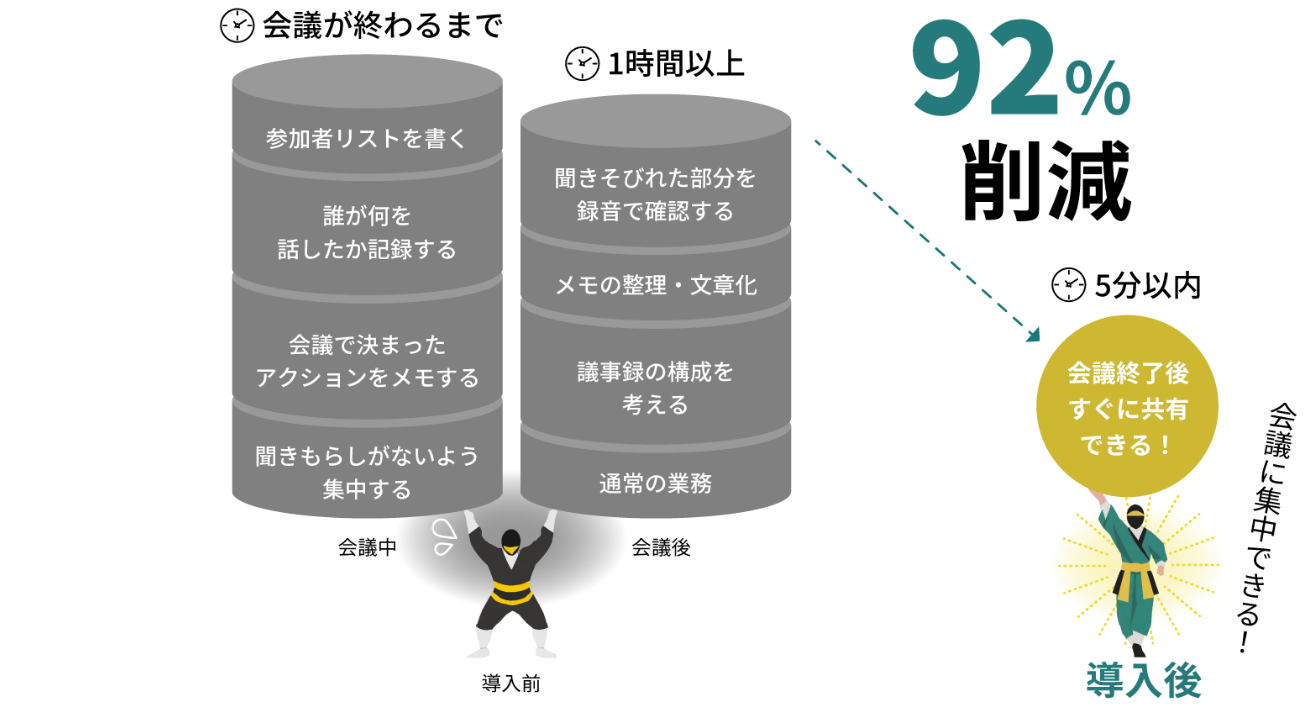
重要な仕事が手につかない……

かかって内容も抜けがち……

バラバラで読むのが面倒……



メモの整理が「2時間以上」から「5分」に短縮
「おまとめ忍者」はパソコンかスマートフォンのいずれかがあればすぐに起動でき、複数のソフトやツールを併用することなく、それひとつだけで作業が完結するのも大きな利点です。
かつてはメモの整理に2時間以上を要していたM部長ですが、「おまとめ忍者」を活用してからは「5分」に。割合にすると、作業時間を90%以上削減できたことになります。
伝えきれなかった情報まで共有できる
さらに、伝える情報の「取捨選択」が不要になった点も大きな変化でした。従来は、商談で得た情報のうち重要と判断したものだけを選んで共有せざるを得ず、切り捨てた情報の中に、実はほかのメンバーが必要としていたものがあったかもしれません。おまとめ忍者なら、得た情報を思うまま話して、整理されたテキストをそのまま共有するだけ。手書きメモからこぼれ落ちていた情報も、必要とする仲間に届くようになります。
手書きメモのデジタル化に関するよくある質問
まとめ
今回は、手書きメモをデジタル化する5つの方法を、実話を交えながら解説しました。
手書きにもデジタルにも、それぞれのメリットがあります。とくに今回皆さまにお伝えしたいのは、「自分の今のやり方を大きく変える必要はない」ということです。M部長のように手書きが好きな方は、そのままで問題ありません。変えるべきは、メモを取った「あと」の工程です。
「メモの整理や共有に時間がかかっている……」という方は、本記事で紹介した5つの方法から自分に合ったものを選んでみてください。とくにビジネスメモであれば、「おまとめ忍者」のような生成AIの併用で、業務効率が大幅に改善されるかもしれません。「百聞は一見にしかず」ともいいますので、これを機にまずは一度試してみてはいかがでしょうか?
 最新情報
最新情報 導入事例
導入事例 ブログ
ブログ 資料一覧
資料一覧