- 半導体事業HOME
- マクニカの製品・サービス
-
技術情報

-
イベント・セミナー
- 取扱メーカー
- サポート
- お問い合わせ
- 製品購入はこちら
- 半導体事業のメルマガ登録


 条件を指定して絞り込む
現在2240件がヒットしています。check
はじめに
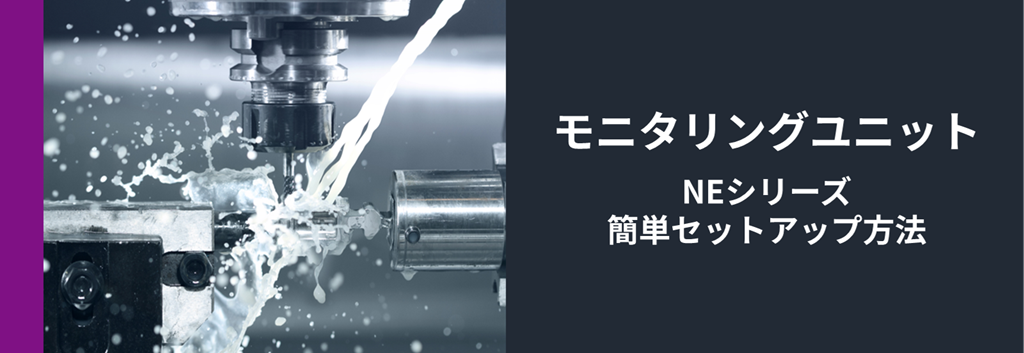
本記事では、過酷な環境下に置かれる生産設備においても、半導体ひずみセンサーSTREALのデータ計測・可視化・解析をおこなえるモニタリングユニットNEシリーズについて、製品概要およびセットアップ方法を簡単にご紹介します。また、NEシリーズのより詳細な仕様や内容をご紹介している動画へのリンクもございますので、ぜひご覧ください。
この記事の対象とゴール
対象 :はじめてNEシリーズを触る開発者、従来版の評価キットからの移行検討者
ゴール :NEシリーズの概要把握およびセットアップ方法を理解し、セットアップした環境でひずみモニタリングを試していただく
1. STREALモニタリングユニットNEシリーズとは
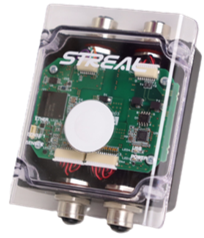
本モニタリングユニットは、クーラント液や切りくずが飛散する過酷な環境でも使用できるよう、産業用途を前提に設計しました。IP67準拠の堅牢なユニット本体と高いノイズ耐性により、生産設備で安定したひずみ計測を実現します。
STREAL接続ケーブルは最長10mに対応し、設置自由度を向上。計測アプリを標準付属しており、PC1台で配線後すぐにデータ取得・可視化が可能です。初期評価やPoC用途に適しています。
※本製品は評価・検証用途向けです。量産用途は別途ご相談ください。
2. 事前に準備しておくもの
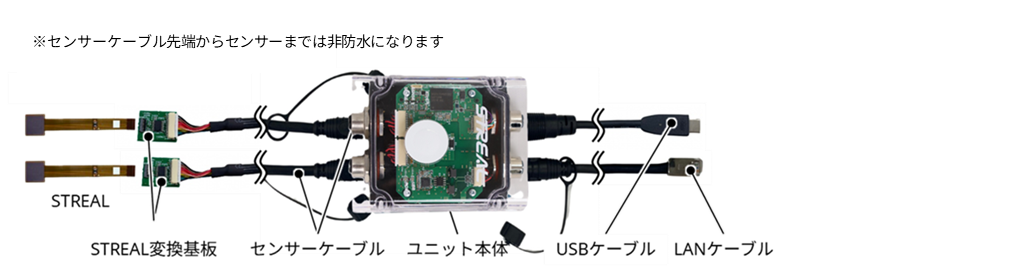
・半導体ひずみセンサーSTREAL(SR300シリーズ or SR500シリーズ)
・STREAL変換基板
・NEシリーズ専用センサーケーブル
・NEシリーズユニット本体
・NEシリーズ専用USBケーブル or LANケーブル(ホスト機器接続用)
・計測用アプリケーション(購入時付属)
・PC(Windows / Mac / LinuxいずれかのOS)
3. セットアップ方法
NEシリーズは下記の手順で、簡単にデータ取得までが可能です。
⑴ ハードウェアの接続
⑵ PCアプリの接続・起動
⑶ データ取得の開始
以下に各項目の詳細を記載しております。
⑴ ハードウェアの接続
STREAL変換基板とセンサーケーブルを接続します(①)。
次に、STREALとSTREAL変換基板を接続します。センサー用コネクターの爪を押し上げ(②)、センサーをコネクターに挿入します(③)。コネクターは上接点となりますので、センサーの向きにご注意ください。センサーを奥まで挿入後、センサーコネクターの爪を押し下げてください(④)。

次に、センサーケーブルとユニット本体を接続します。コネクターの凹凸を合わせて挿入し(⑤)、右回転させて固定してください(⑥)。
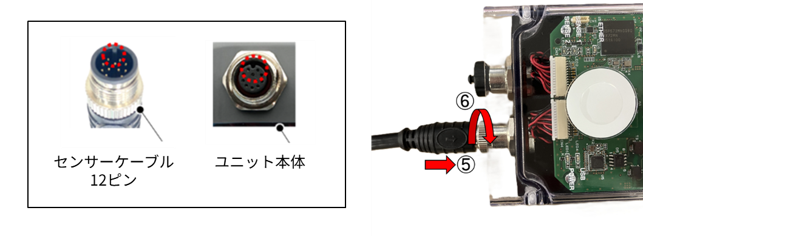
最後に、任意の通信方式においてUSBケーブルもしくはLANケーブルを接続します。
通信方式は下記にてご紹介いたします。
通信方式①:USB通信
USBケーブルをユニット本体に接続します。センサーケーブルと同様にコネクターの凹凸を合わせて挿入し(⑦)、右回転させて固定してください(⑧)。
ケーブルの反対側をPCに接続すると、ユニット本体のPOWERおよびUSBのLEDが緑点灯します。ここまでの接続を完了後、PCアプリを起動させてください。
※センサーは必ず1ch以上接続してください。

通信方式②:Ethernet通信
LANケーブルをユニット本体に接続します。ケーブルを挿入後(⑨)、右回転で固定してください(⑩)。Ether通信の場合、ユニット本体中央の白いメンブレンスイッチを押下しながら電源を投入することでUSB通信を認識します。
ケーブルの反対側をPoEハブへ接続すると、ユニット本体のPOWERとETHERのLEDが緑点灯します。(Ethernet通信の場合、USBのLEDは点灯しません。)
ここまでの接続を完了後、PCアプリを起動させてください。
※センサーは必ず1ch以上接続してください。

⑵ PCアプリの接続・起動
前述にて、ハードウェアを接続後にPCで計測アプリケーションを起動してください。
本アプリケーションで計測を開始すると、任意に設定いただいた接続に合わせLEDが点灯します。
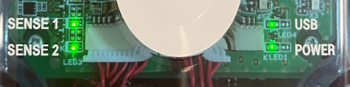
起動時のLED状態(USB通信、2ch接続時)
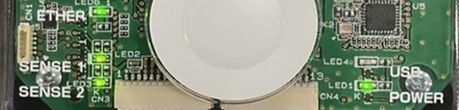
起動時のLED状態(Ethernet通信、2ch接続時)
⑶ データ取得の開始
起動したアプリケーション画面から計測画面に移行し、計測開始ボタンを押下することで接続したセンサーのデータ取得が可能となります。
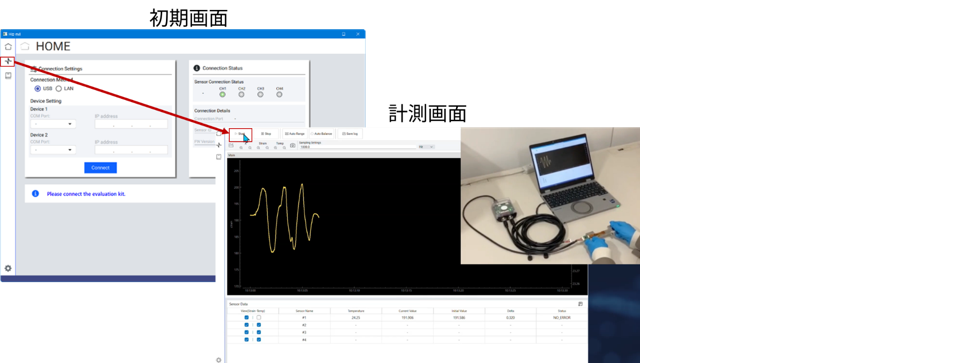
より詳細な情報を知りたい方へ
STREALの概要から導入事例、モニタリングユニットの詳細などをわかりやすくご紹介した動画をご用意しております。実際にモニタリングユニットや計測アプリケーションを動作させたデモ機映像もご覧いただけますので、ぜひ以下のバナーをクリックしてお申し込みください。
お問い合わせはこちら